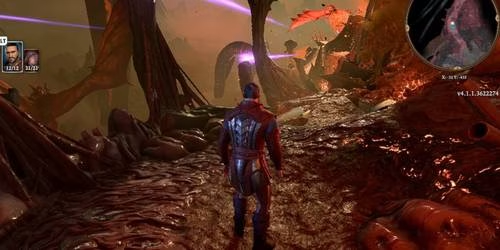
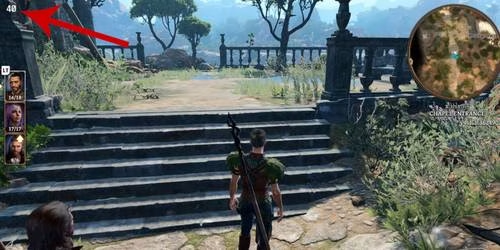
Baldur's Gate 3 tem verificação oficial para o Steam Deck, mas isso não significa que o jogo funcione sem ajustes. Em algumas situações, a taxa de quadros pode cair bastante, e jogadores também relataram problemas para iniciar o game após atualizações. Com algumas mudanças nas opções gráficas e de desempenho, é possível buscar uma experiência mais estável no portátil.
Melhores configurações de Baldur's Gate 3 no Steam Deck
Se o jogo apresentar falhas ao abrir, a recomendação é iniciar com as opções gráficas no baixo ou no médio e reiniciar após desativar o Proton Experimental. Caso o problema continue, reinstalar o jogo pode ajudar. Para ajustar os gráficos, abra Opções na tela inicial e acesse o menu de vídeo. As configurações sugeridas são:
Limite de taxa de quadros: ativado
Taxa máxima de quadros: 40 (a taxa passa a variar entre 20 e 35, em vez de ficar abaixo de 15)
Qualidade do modelo: média
Distância de detalhe: baixa
Distância de instâncias: média
Qualidade das texturas: ultra
Filtragem de texturas: trilinear
Nível de detalhe de animação: médio
Multidões dinâmicas: ativadas
Qualidade das sombras: média
Qualidade das nuvens: baixa
Qualidade da névoa: baixa
AMD FSR 1.0: desativado
AMD FSR 2.2: qualidade ultra
Nitidez FidelityFX: ativada
Nitidez: cerca de três quartos do controle deslizante
Antisserrilhamento: TAA
Oclusão de ambiente: desativada
Profundidade de campo: Gaussiana
Qualidade da profundidade de campo: redução de ruído em um quarto
Raios divinos: ativados
Brilho: ativado
O AMD FSR 2.2 é um dos principais ajustes recomendados: ele melhora a aparência de personagens e cenários no Steam Deck, tanto no modelo original quanto na versão OLED. Já o FSR 1.0 pode deixar a imagem com um aspecto borrado e granulado.
Ajuste as cores
Para deixar a imagem mais vibrante, use o botão Steam e siga este caminho:
Abra Configurações.
Acesse Tela.
Selecione Ajustar cores da tela.
Defina a vivacidade das cores como Realçada e a temperatura de cor como 8000 K.
Como melhorar a taxa de quadros
Para configurar o desempenho enquanto Baldur's Gate 3 está em execução, abra o menu de acesso rápido, localizado abaixo do trackpad direito, e selecione o ícone da bateria para entrar no menu de desempenho. Em seguida:
Ative a opção de perfil por jogo para salvar os ajustes.
Reduza a taxa de atualização para 40.
Defina o limite de quadros em 40.
Desative o limite de potência térmica (TDP). Para priorizar a bateria quando o Steam Deck estiver fora da tomada, é possível ativá-lo, mas isso reduz o desempenho.
Com essas alterações, a taxa de quadros deve ficar entre 30 e 40 FPS. Ainda podem ocorrer quedas em áreas movimentadas e em locais com muitas árvores e vegetação.