A versão completa de Baldur's Gate 3 pode apresentar problemas para iniciar ou travar no Steam Deck. Duas alternativas indicadas para contornar essas falhas são ativar o Proton Experimental e reduzir algumas configurações gráficas.
Como iniciar Baldur's Gate 3 no Steam Deck
Se o jogo não abrir, a seleção do Proton Experimental pode ajudar. Siga estas etapas:
Desligue e reinicie o Steam Deck antes de começar. Retomar o uso após deixar o aparelho em suspensão ou tentar abrir o jogo depois de uma sessão pode causar problemas.
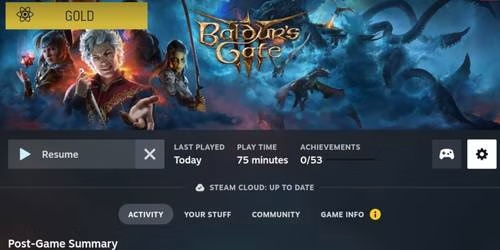
Com Baldur's Gate 3 instalado, abra a página do jogo, mas não selecione o botão para iniciar.
Selecione a engrenagem de configurações ao lado do ícone do controle.
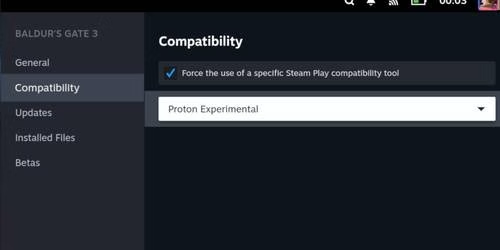
Abra Propriedades e depois Compatibilidade.
Marque a opção para forçar o uso de uma ferramenta específica de compatibilidade do Steam Play.
Na lista, escolha Proton Experimental.
Selecione o botão para iniciar o jogo. O Steam Deck instalará o Proton Experimental antes de abrir Baldur's Gate 3.
Se o jogo ainda não iniciar, reinicie o aparelho mais uma vez e tente novamente.
Como reduzir os travamentos de Baldur's Gate 3 no Steam Deck
Para ajudar a reduzir os travamentos, ajuste as opções de vídeo no menu do jogo:
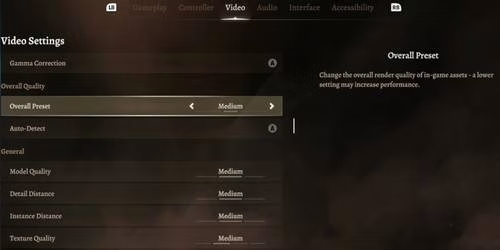
Na tela inicial, abra Opções e selecione Vídeo.
Altere a sincronização vertical para Buffer duplo, reduzindo o uso de memória.
Ative o limite de taxa de quadros e defina a taxa máxima em 30.
Em qualidade geral, selecione Média.
Confira se o AMD FSR 1.0 está definido como Equilibrado.
Essas alterações podem ajudar o jogo a iniciar e funcionar com mais estabilidade no Steam Deck.