Durante o pré-carregamento de GTA 6 ou no lançamento, muitos jogadores de PS5 e Xbox Series X|S podem enfrentar downloads lentos. O tráfego intenso na PlayStation Network e na Xbox Live, a ativação de códigos do jogo e os limites de banda impostos pelos consoles podem reduzir a velocidade de transferência.
Se a instalação ou atualização estiver demorando mais do que o esperado, algumas mudanças nas configurações do console e da rede podem ajudar a eliminar gargalos e melhorar o ritmo do download.
Feche jogos e aplicativos em segundo plano
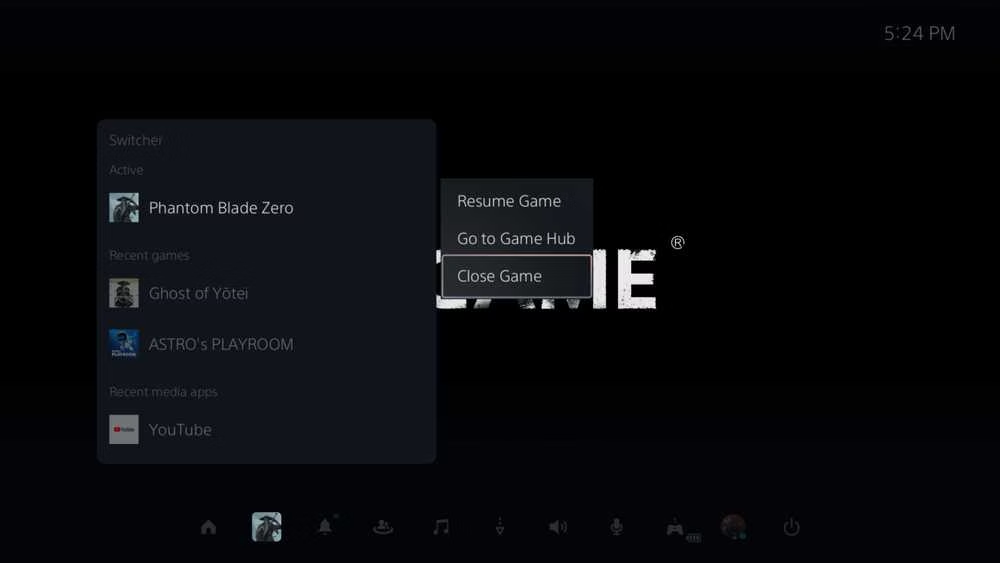
O PS5 e o Xbox Series X|S podem diminuir a velocidade de download quando há um jogo ou aplicativo aberto. Isso ocorre porque o console reserva recursos do sistema e da conexão para as atividades em execução, podendo reduzir bastante a taxa de transferência.
Para evitar isso, feche os jogos e aplicativos que não estiver usando:
No PS5
- Pressione o botão PS do controle.
- Abra a Central de Controle e selecione o jogo ou aplicativo em execução.
- Pressione o botão de opções ou o botão X e escolha a opção para fechar o jogo ou aplicativo.
No Xbox Series X|S
- Pressione o botão Xbox do controle.
- Acesse Meus jogos e aplicativos e selecione Ver tudo.
- Entre em Gerenciar e, em seguida, em Fila.
- Selecione Suspender meu jogo na parte superior da tela.
Pause e retome o download
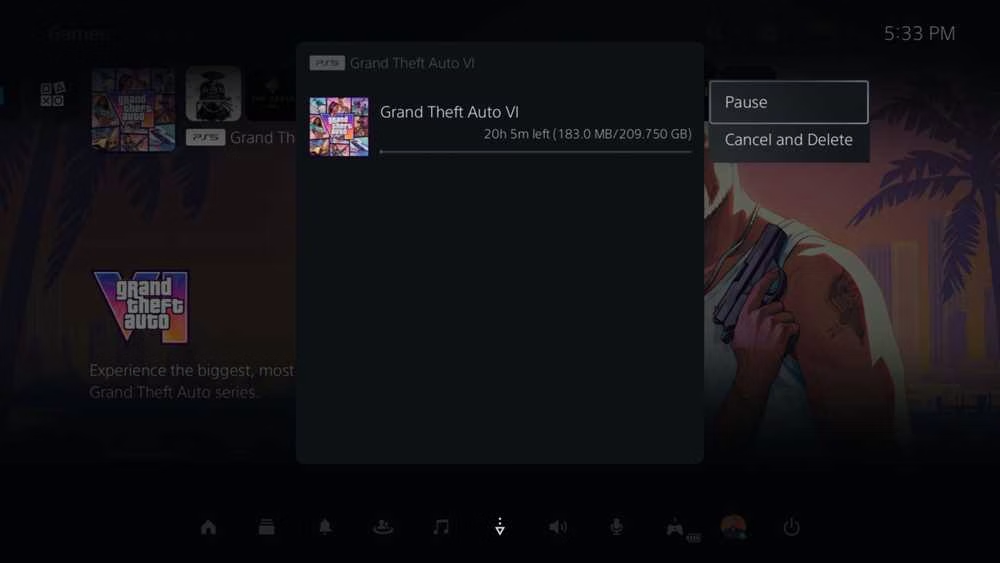
Quando milhões de consoles tentam baixar os arquivos de GTA 6 ou uma atualização de lançamento ao mesmo tempo, os servidores de distribuição da PlayStation Network e da Xbox Live podem ficar congestionados. Se o console estiver conectado a um servidor sobrecarregado, a velocidade pode cair mesmo em uma conexão de internet rápida.
Pause o download, aguarde de 30 a 60 segundos e retome a transferência. Esse procedimento encerra a sessão atual e inicia uma nova conexão, que pode direcionar o console a um servidor menos ocupado.
Use o Wi-Fi de 5 GHz ou uma conexão por cabo
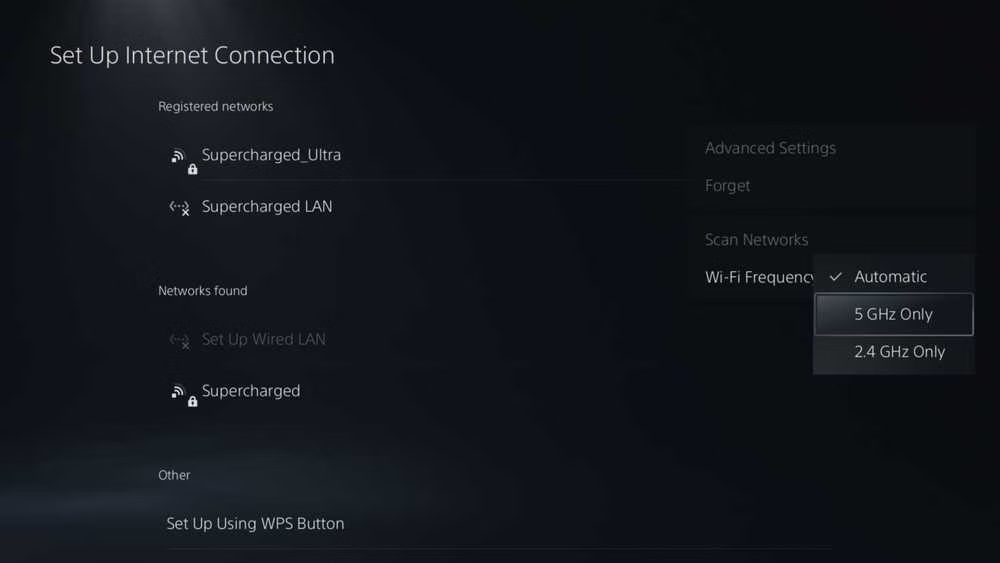
Se o PS5 ou o Xbox Series X|S estiver conectado por Wi-Fi, confira se está usando a frequência de 5 GHz. Outra opção é ligar o console diretamente ao roteador com um cabo de rede.
- PS5: acesse as configurações de rede, selecione a conexão Wi-Fi ativa e escolha a opção de usar apenas 5 GHz.
- Xbox Series X|S: conecte-se à rede de 5 GHz do roteador. O console não permite forçar essa frequência quando a rede combina 2,4 GHz e 5 GHz.
Se a conexão de internet for rápida, mas o roteador não oferecer suporte a 5 GHz ou frequências superiores, será necessário trocar o equipamento ou optar por uma conexão com fio. Um cabo Ethernet Cat6 também reduz interferências sem fio e pode deixar a conexão mais estável.
Altere as configurações de DNS do console
O DNS padrão da provedora de internet pode ter dificuldade para encontrar um servidor de download próximo e rápido, especialmente em períodos de tráfego elevado. Usar um DNS público, como o do Google ou o da Cloudflare, pode ajudar o console a localizar rotas para os servidores.
Google: DNS primário 8.8.8.8; DNS secundário 8.8.4.4.
Cloudflare: DNS primário 1.1.1.1; DNS secundário 1.0.0.1.
Como alterar o DNS no PS5
- Acesse Configurações > Rede > Configurações > Configurar conexão com a internet.
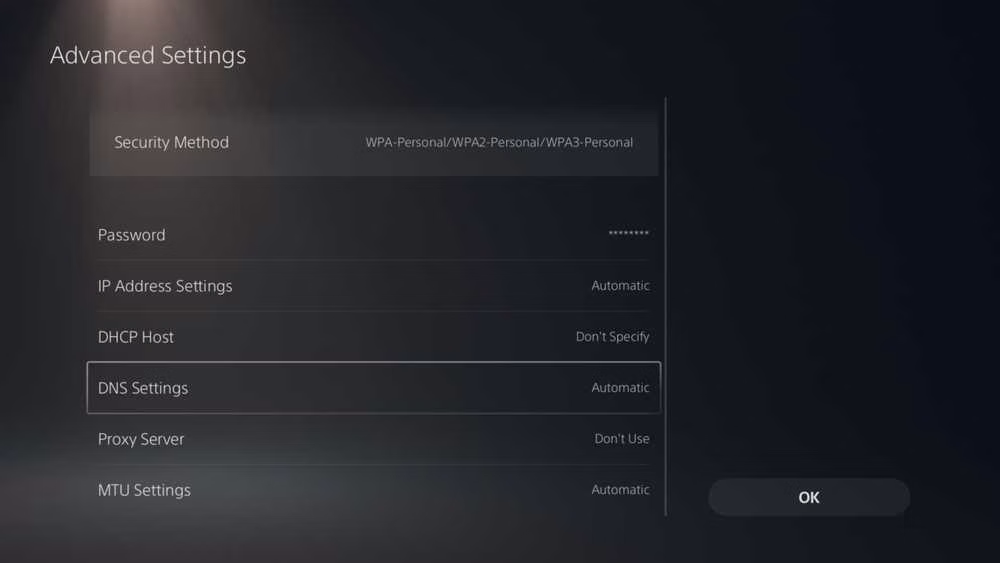
- Selecione a rede ativa, pressione o botão de opções e escolha Configurações avançadas.
- Altere as configurações de DNS para Manual e informe os endereços do Google ou da Cloudflare.
Como alterar o DNS no Xbox Series X|S
- Acesse Configurações > Geral > Configurações de rede > Configurações avançadas.
- Selecione Configurações de DNS e escolha Manual.
- Informe os endereços desejados e reinicie o console.
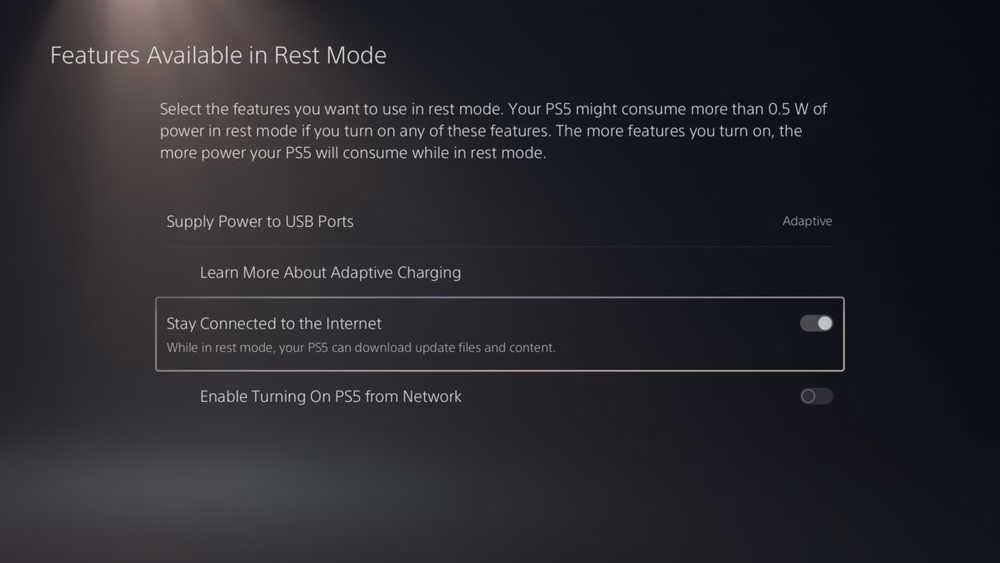
Evite que o download pare no modo de repouso
Ao deixar GTA 6 baixando durante a noite ou enquanto estiver longe do console, a transferência pode parar se as configurações de repouso ou suspensão interromperem as atividades em segundo plano.
Como ajustar o modo de repouso no PS5
- Acesse Configurações > Sistema > Economia de energia.
- Abra Recursos disponíveis no modo de repouso.
- Ative a opção Permanecer conectado à internet.
Como ajustar o modo de suspensão no Xbox Series X|S
- Acesse Configurações > Geral > Opções de energia.
- Troque a opção Desligar (economia de energia) pelo modo Suspensão.