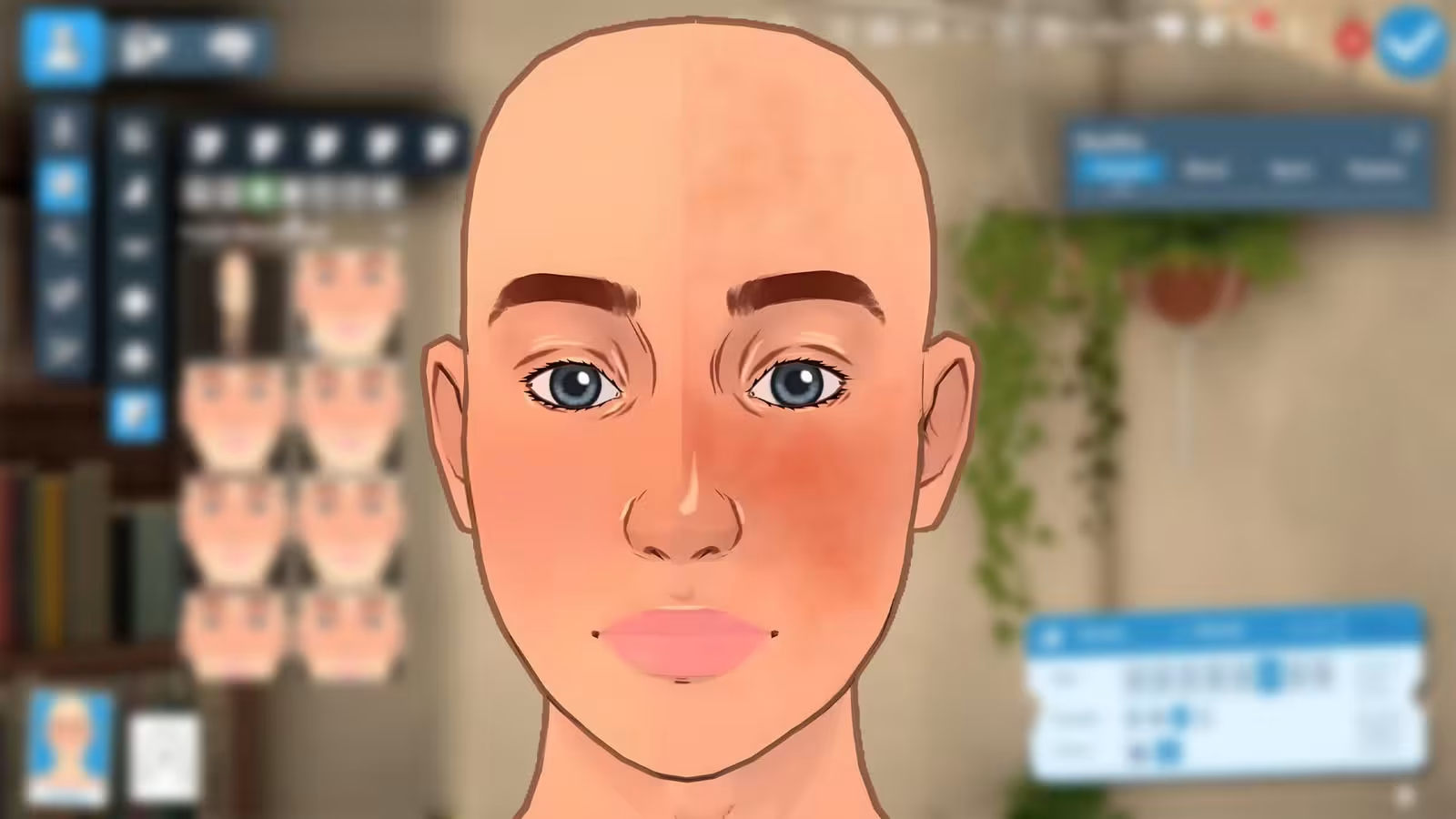
As opções de personalização em Paralives são bem amplas para deixar os Paras com o visual que você quiser. Mesmo assim, alguns jogadores podem achar os efeitos de blush padrão e os contornos no rosto um pouco distrativos, ou até incompatíveis com o estilo que estão montando. A boa notícia é que dá para remover o blush facial e diminuir os contornos do rosto em Paralives. Só é preciso explorar mais fundo as opções de personalização para encontrar os ajustes certos.
Como remover o blush facial em Paralives
Para tirar o efeito de blush do rosto, é necessário ajustar as opções de pele e blush natural no menu de tons de pele. Assim, o blush deixa de se destacar do restante da pele, já que os dois ficam praticamente com a mesma cor. Veja o passo a passo abaixo para encontrar exatamente essas configurações:
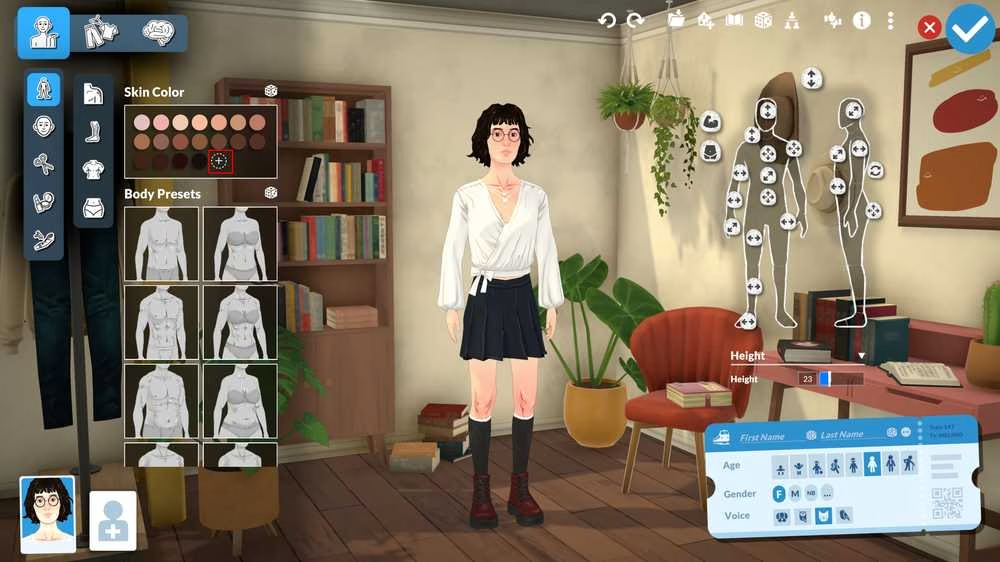
Clique em qualquer parte da pele do seu Para para abrir a janela de Tom de Pele.
Escolha o tom de pele desejado entre as opções pré-definidas.
Clique no botão de + com um círculo ao redor, no fim da lista de presets.
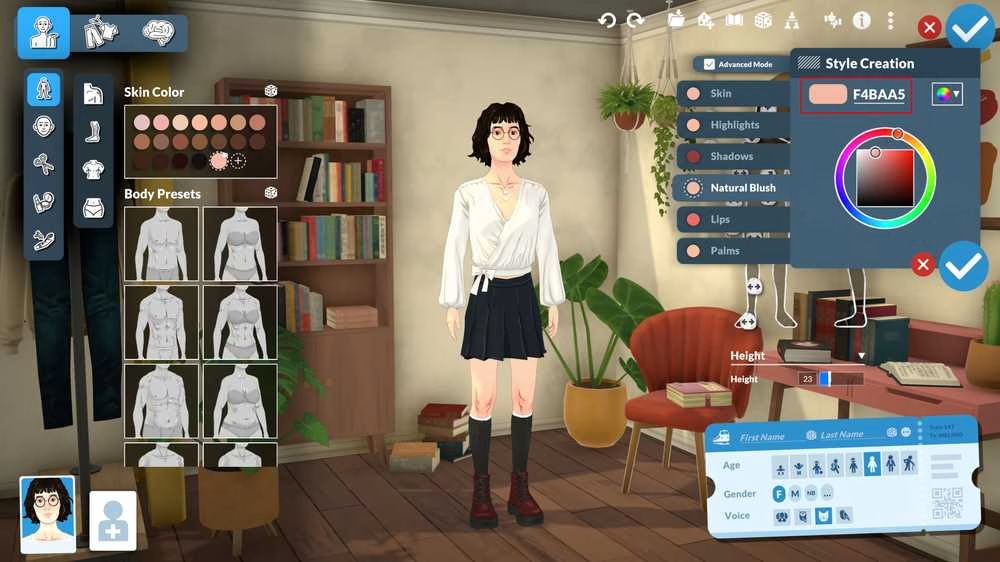
Ative a opção Modo Avançado. Agora, você verá Pele, Realces, Sombra, Blush Natural, Lábios e Palmas como opções separadas.
Garanta que os tons de Pele e Blush Natural sejam exatamente iguais. A forma mais fácil é entrar em Pele e copiar o código hexadecimal exibido acima da roda de cores, ao lado do tom selecionado.
Cole esse código hexadecimal no campo de Blush Natural. Depois disso, o rosto do Para não deve mais exibir um blush perceptível.
Essa configuração fica salva como um tom de pele que pode ser usado em outros Paras dentro do jogo. Ela vai aparecer na lista junto das opções padrão de cor de pele.
Como remover os contornos do rosto em Paralives
Os contornos no rosto dos Paras são mais difíceis de remover pelas configurações do jogo. Nesse caso, há dois mods na Oficina Steam que permitem deixar os contornos mais suaves ou removê-los por completo.
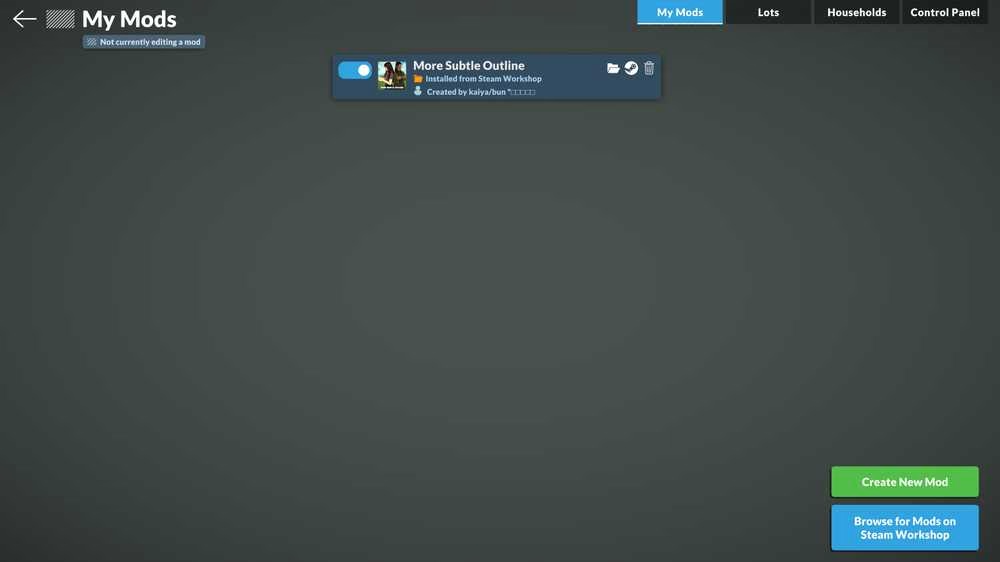
O mod More Subtle Outline, de kaiya/bun, ajusta os parâmetros do contorno dos modelos de personagem para 0,25, em vez do valor padrão 0,5. Isso mantém os contornos e preserva o estilo artístico pensado pelos desenvolvedores, mas deixa a imagem bem mais limpa.
Se a ideia for eliminar tudo de vez, o mod Remove Cell Shade on Para's, de tender sugar, remove completamente os contornos de cel shading. O impacto visual é maior em Paralives, mas essa pode ser a melhor escolha para quem prefere um visual mais limpo.
Para instalar qualquer um desses mods, siga estes passos:
Acesse a página do mod na Oficina Steam.
Clique no botão verde Inscrever-se.
Aguarde o download ser concluído. Ele deve começar automaticamente após a inscrição.
Abra Paralives e os mods devem estar instalados e ativados por padrão.
Se quiser desativar um mod, basta abrir o menu inicial, entrar na opção Mods e clicar no botão ao lado do mod que deseja desligar. Para ativá-lo novamente, é só clicar no mesmo botão para que ele volte para a direita.
Como reduzir os contornos sem mods
Se a ideia for evitar mods, também dá para suavizar os contornos dentro do próprio jogo. Para isso, abra o mesmo menu de tons de pele usado para ajustar o blush facial e selecione a opção Sombreamento.
Nessa tela, escolha um tom mais claro usando a roda de cores. Se quiser remover os contornos por completo por conta própria, use o mesmo código hexadecimal do tom de pele do Para e cole no campo de código hexadecimal de Sombreamento.
Com esses ajustes, é possível mudar bastante a aparência do Para. Depois disso, basta montar a roupa ideal e sair para deixar o personagem pronto para circular pela cidade.