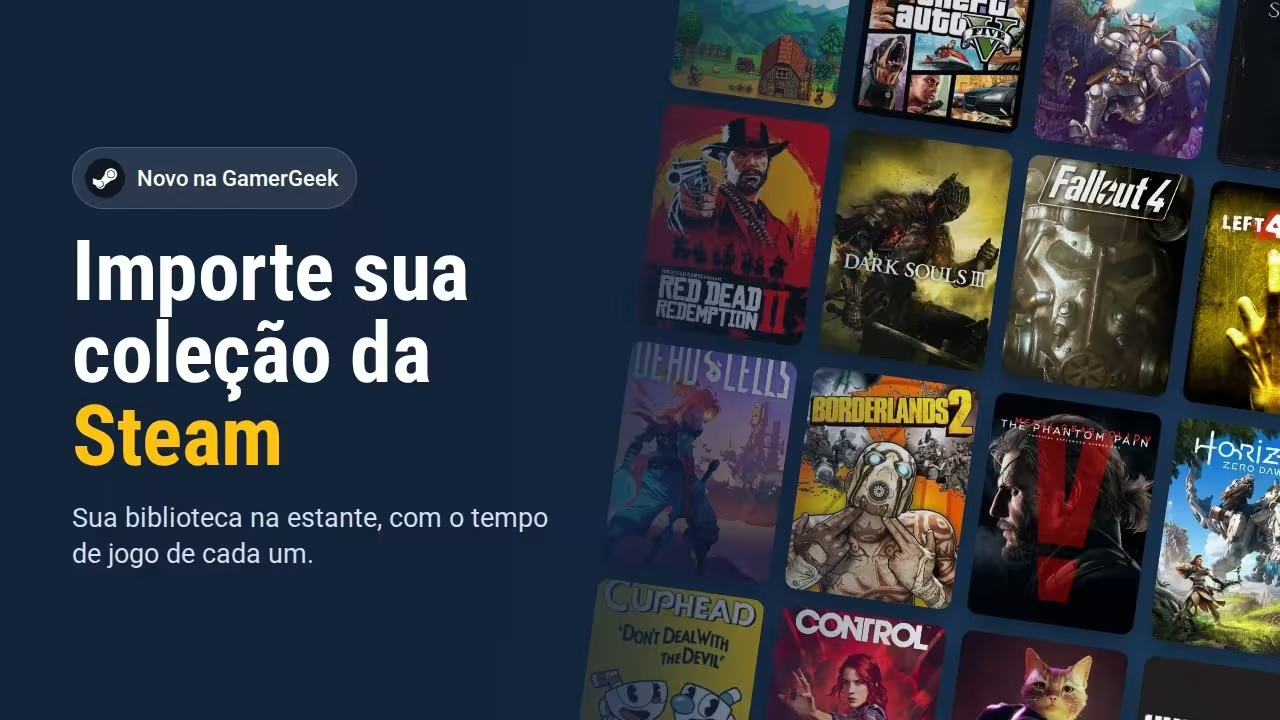
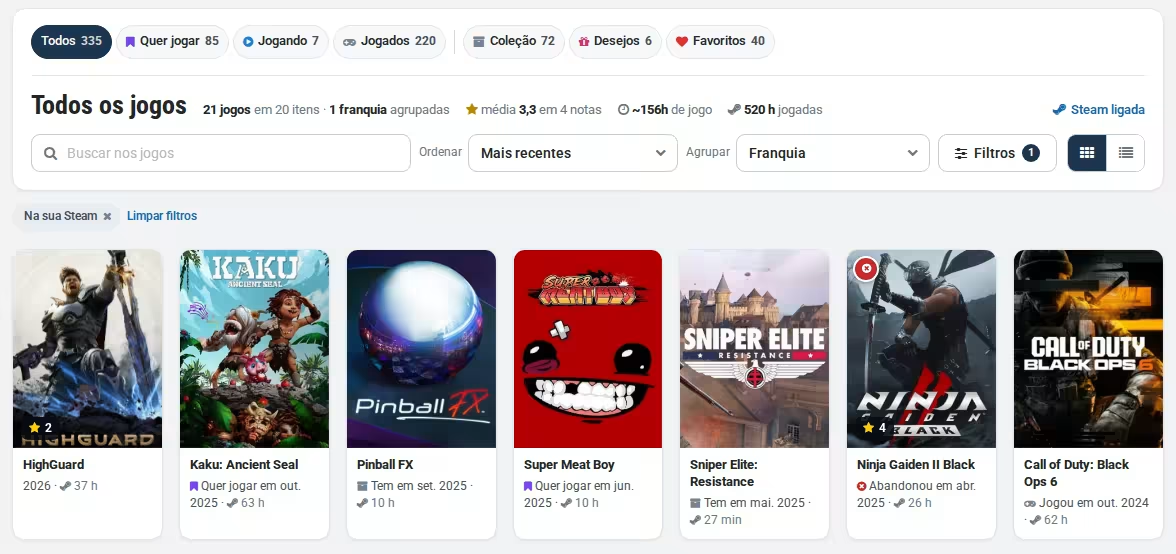
Marcar na estante, um por um, tudo o que você já jogou dá trabalho. Quem joga no PC já tem essa lista pronta na Steam, e agora dá para trazer tudo de uma vez: você liga a sua conta da Steam à GamerGeek, confere o que vai entrar e confirma. Os jogos chegam à sua estante com o tempo que você jogou em cada um.
Como funciona
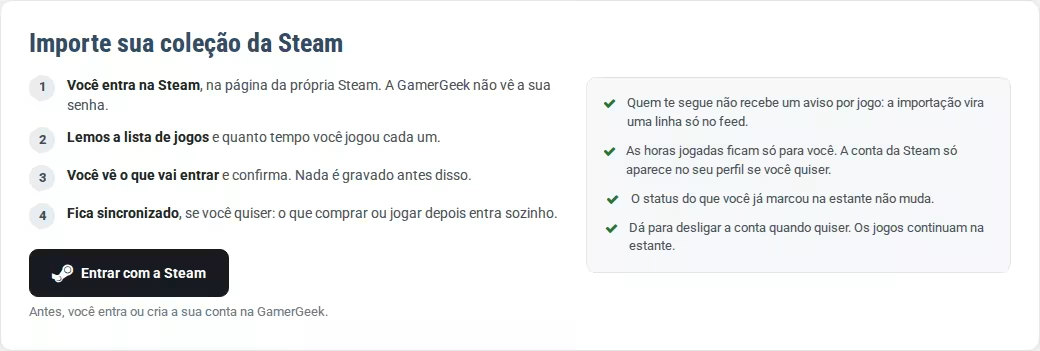
- Você entra na Steam, na página da própria Steam. A GamerGeek não vê a sua senha: só recebe a confirmação de que a conta é sua.
- Lemos a sua lista de jogos e quanto tempo você jogou cada um.
- Você vê tudo o que vai entrar e confirma num botão. Nada é gravado na sua estante antes disso.
Para começar, abra a página Importe sua coleção. Ela também está no menu Jogos, em "Importar coleção", na sua estante e no Editar perfil.
Como cada jogo entra
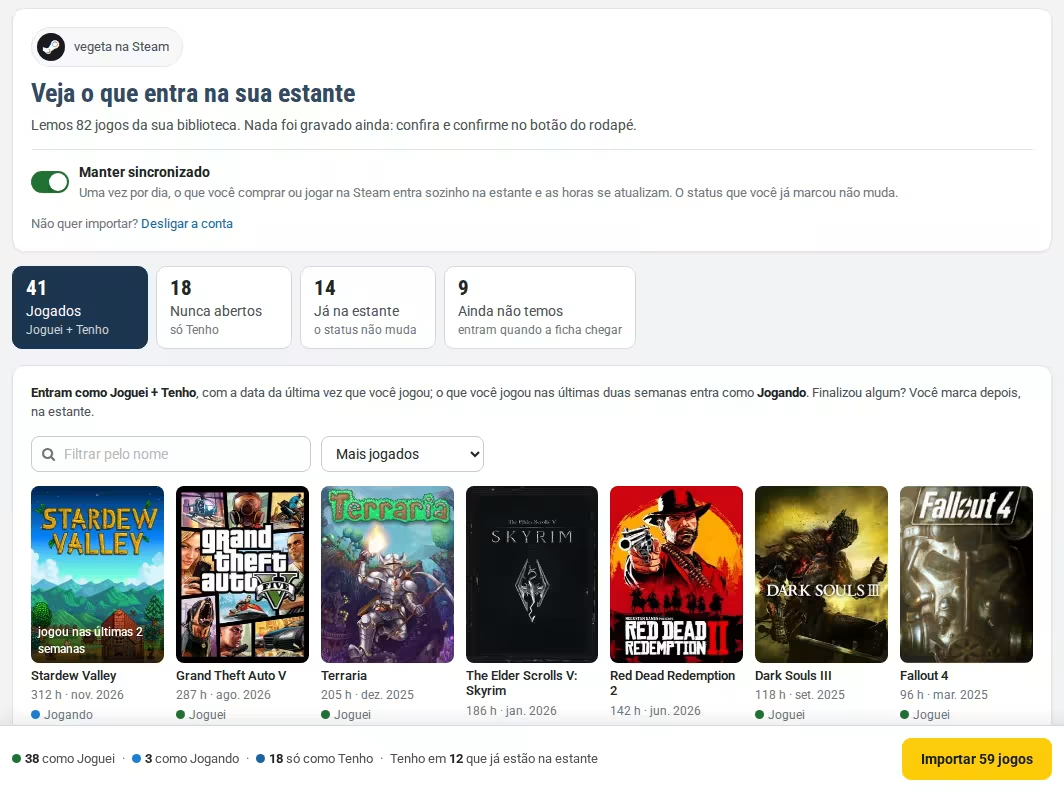
Você não precisa escolher jogo por jogo. A tela separa a sua biblioteca em grupos e mostra como cada um vai entrar:
- Jogados, os que têm algum tempo de jogo: entram como Joguei e Tenho, com a data da última vez que você jogou na Steam.
- Jogados nas últimas duas semanas: entram como Jogando.
- Nunca abertos: entram só como Tenho, na sua coleção.
- Já na estante: o status que você marcou não muda. O jogo só ganha o Tenho, se ainda não tinha.
- Ainda não temos: jogos que ainda não têm ficha na GamerGeek. Eles vão para a nossa fila de cadastro e entram quando a ficha chegar.
Nenhum jogo entra como Finalizei, porque a Steam não diz se você chegou ao fim. Isso você marca depois, na estante. Logo depois de importar, a página mostra os jogos que você mais jogou para você dar nota.
Manter sincronizado
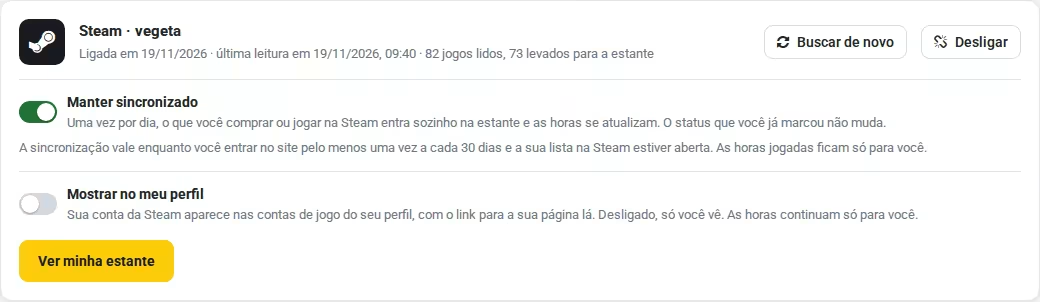
Na confirmação há o interruptor Manter sincronizado, que já vem ligado. Com ele, a GamerGeek relê a sua biblioteca uma vez por dia: o que você comprar ou jogar depois entra sozinho na estante, as horas se atualizam e um aviso no sino conta o que entrou. O status que você já marcou não muda. Um jogo que você marcou como Abandonei não volta a ser Jogando só porque você abriu de novo.
A sincronização vale enquanto você entrar na GamerGeek pelo menos uma vez a cada 30 dias e a sua lista de jogos na Steam estiver aberta. Prefere decidir a cada vez? Desligue o interruptor: o botão Buscar de novo traz o que há de novo, e você confirma.
Na sua estante
- Cada jogo mostra o seu tempo de jogo na Steam, e a estante ganha a ordem Mais tempo de jogo.
- Nos Filtros, a seção "Na sua conta" mostra só os jogos que estão na sua Steam.
O que os outros veem
- As horas jogadas ficam só para você. Quem visita a sua estante não vê o tempo de jogo nem de qual loja o jogo veio.
- A conta da Steam só aparece no seu perfil se você quiser, pelo interruptor "Mostrar no meu perfil". Quem já mostrava o usuário da Steam no perfil continua mostrando.
- Quem segue você não recebe um aviso por jogo. A importação vira uma linha só no feed.
Se a sua lista de jogos estiver fechada na Steam
Em muitas contas a lista de jogos não é pública, e aí a Steam não nos mostra nada. A página avisa e ensina a abrir:
- Na Steam, abra o seu perfil e clique em Editar perfil.
- Entre em Privacidade.
- Em Detalhes dos jogos, escolha Público.
- Logo abaixo, desmarque "Manter o meu tempo total de jogo privado", para sabermos o que você jogou.
Depois é só clicar em "Já abri, tentar de novo". Se você deixar só o tempo de jogo privado, a importação funciona, mas todos os jogos entram apenas como Tenho.
Perguntas rápidas
- Posso desligar a conta depois? Pode, quando quiser, na mesma página. Os jogos que já entraram continuam na sua estante.
- Ganha XP? A primeira importação vale 100 XP.
- E Xbox e PlayStation? Começamos pela Steam. As outras lojas estão em estudo.
Importou e algo veio estranho, ou sentiu falta de algum jogo? Conte aqui nos comentários.