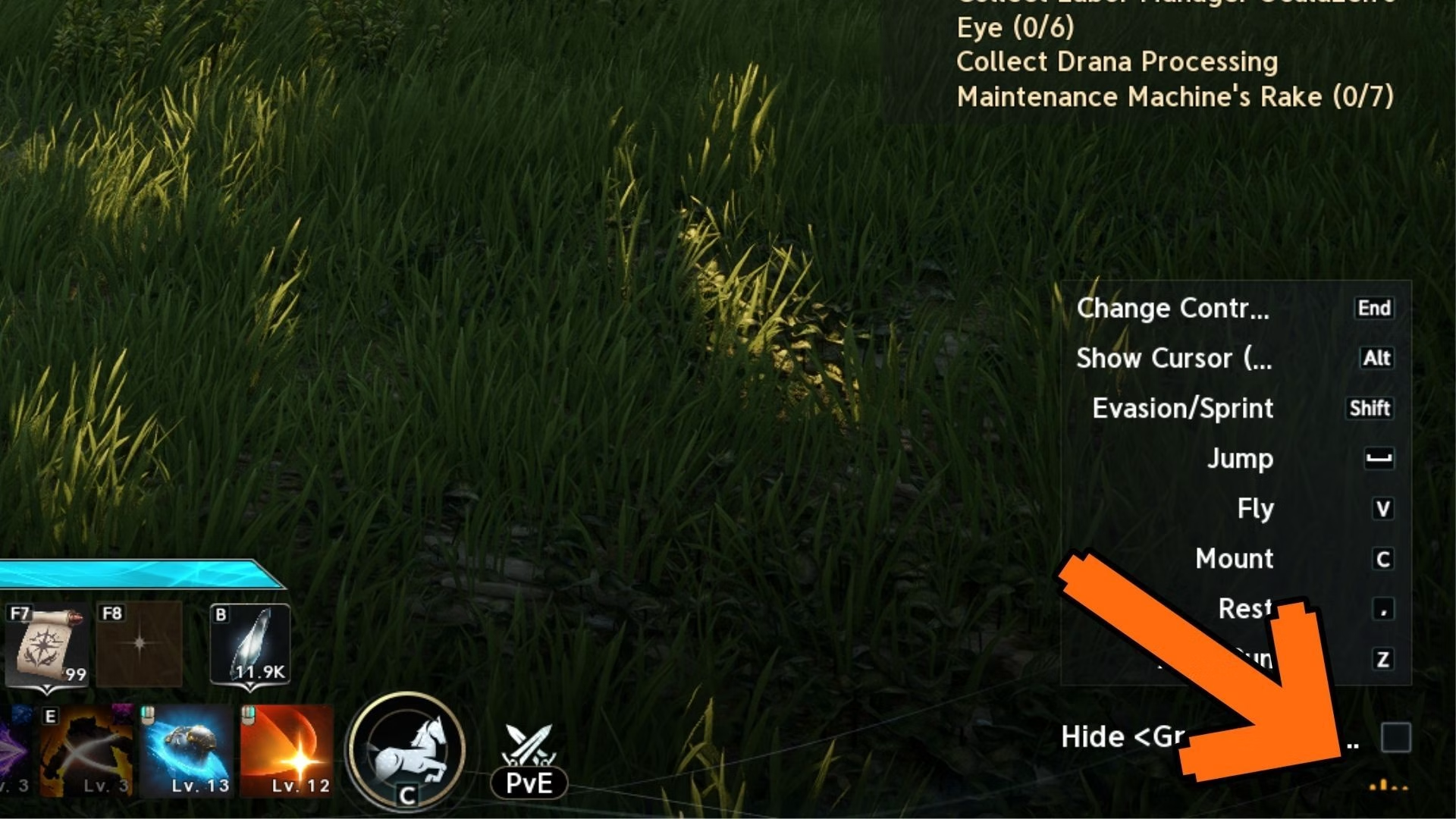
Aion 2 tem um indicador de rede no canto inferior direito da tela quando o jogador está conectado a um personagem. Ele mostra apenas uma barra aproximada de qualidade da conexão, sem informar o valor exato do ping.
Para conferir a latência com precisão, é necessário recorrer a ferramentas externas, como medidores de DPS ou serviços de otimização de ping com monitoramento integrado, ou usar o Monitor de Recursos do Windows. Como uma conexão estável é importante em atividades como PvP e masmorras, vale verificar o ping antes de entrar nessas partidas.
Como verificar o ping em Aion 2
O indicador do próprio jogo informa apenas uma estimativa da latência. Para consultar o ping exato, use uma das opções a seguir.
Método 1: indicador de rede do jogo
- Abra Aion 2, escolha um servidor e entre com um personagem.
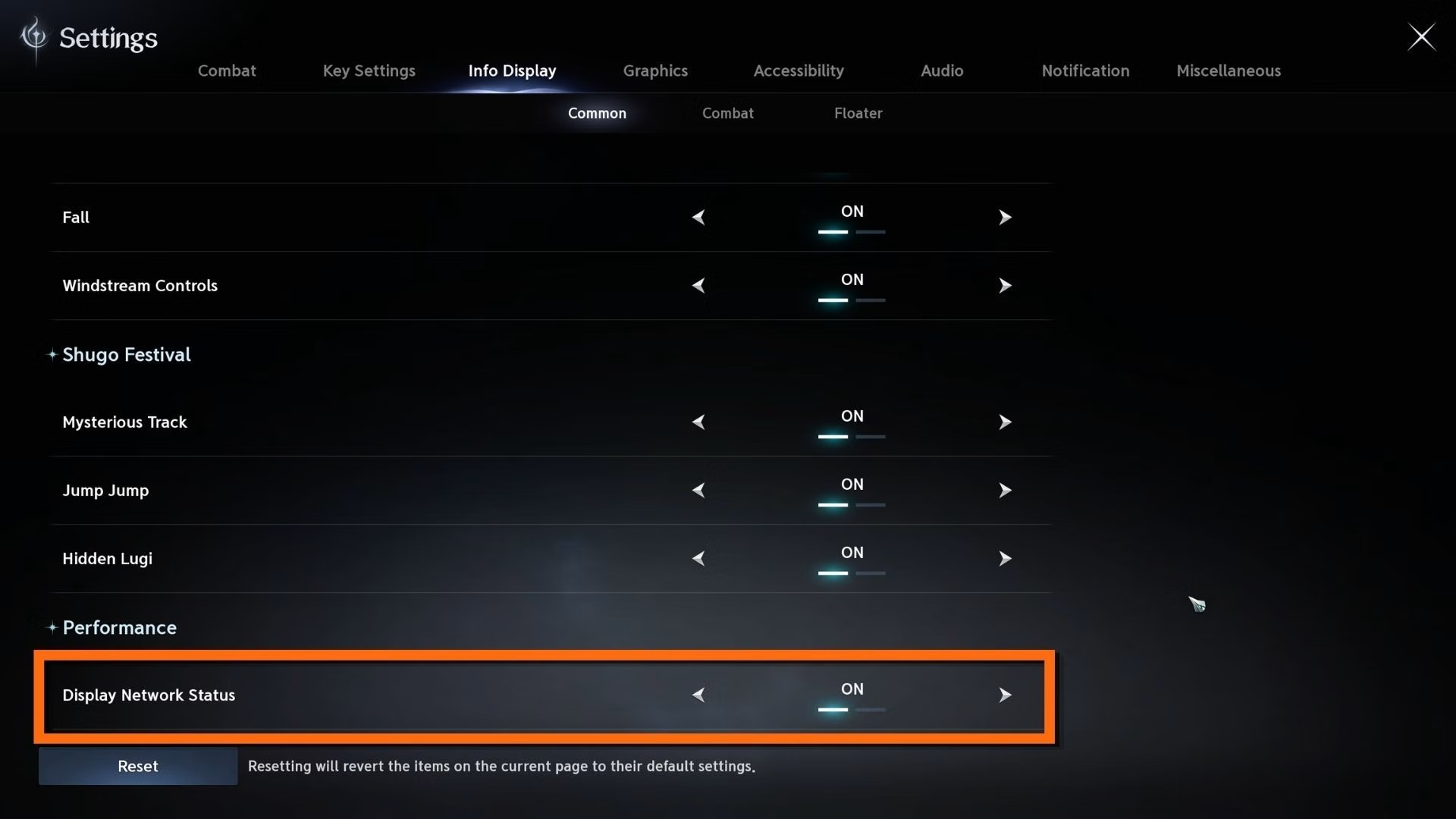
- Pressione Esc para abrir o menu principal e selecione Configurações.
- Acesse a aba Exibição de informações e, em seguida, a seção Comum.
- Role até o fim da página e ative a opção Exibir status da rede.
O indicador de latência aparecerá no canto inferior direito da tela. Ao jogar em grupo, também será possível ver a latência aproximada dos integrantes no painel do grupo.
Método 2: Monitor de Recursos do Windows
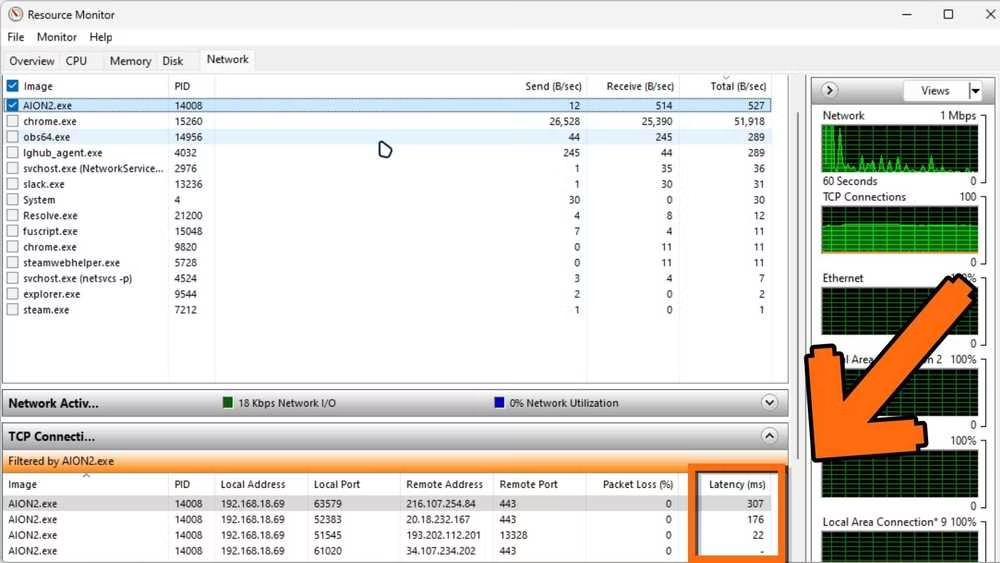
- Abra a pesquisa do Windows e digite “Monitor de Recursos”.
- Abra o programa e acesse a aba Rede.
- Na primeira janela, selecione AION2.exe.
- Role a tela e expanda a seção Conexões TCP.
- Confira o ping atual na coluna Latência (ms), à direita.
Método 3: A2Tools
- Baixe o Npcap.
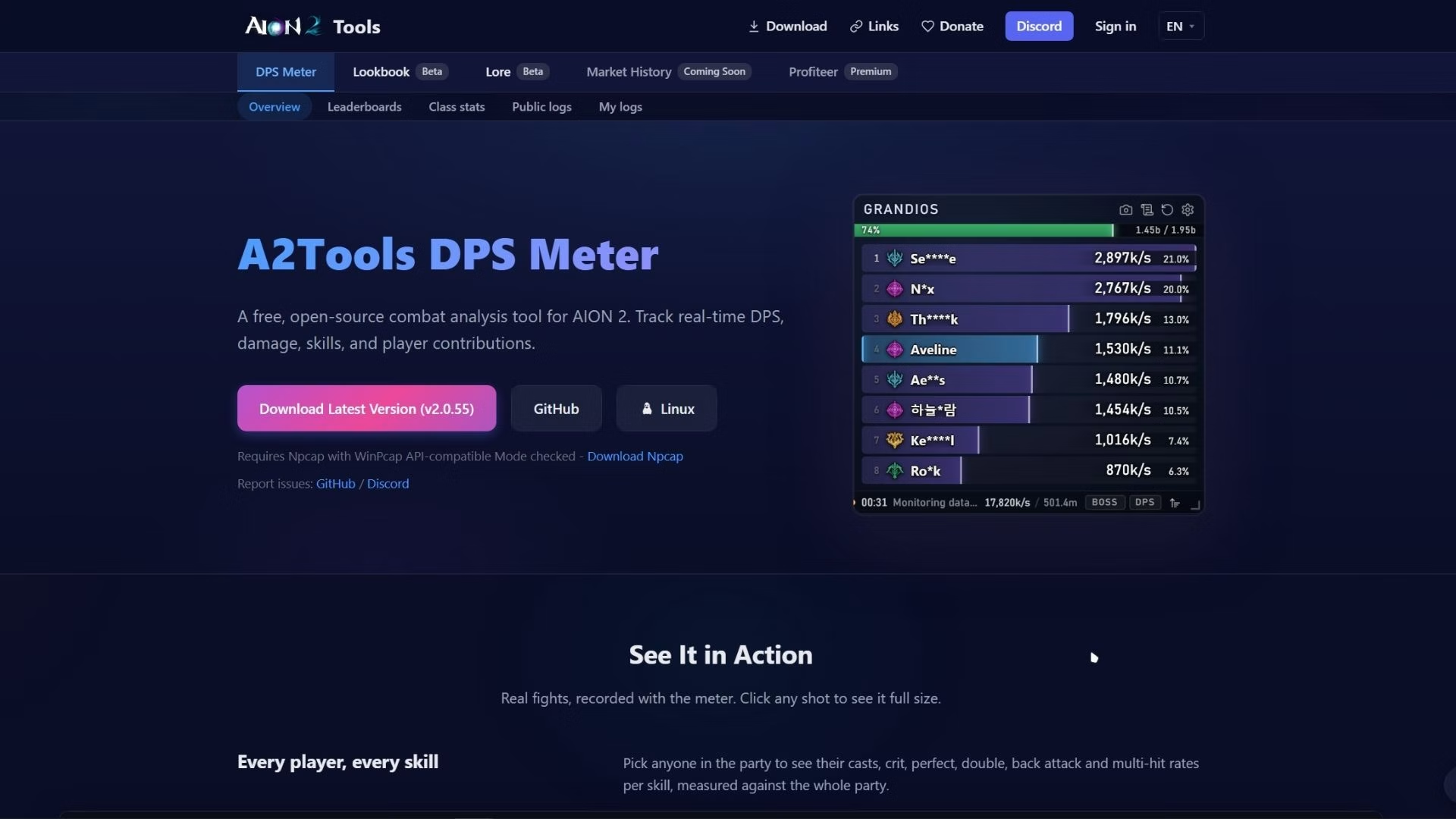
- Acesse o site do A2Tools e baixe a versão mais recente.
- Instale o medidor de DPS do A2Tools.
- Abra Aion 2, escolha um servidor e entre com um personagem.
- Execute o medidor de DPS do A2Tools pela pasta de instalação.
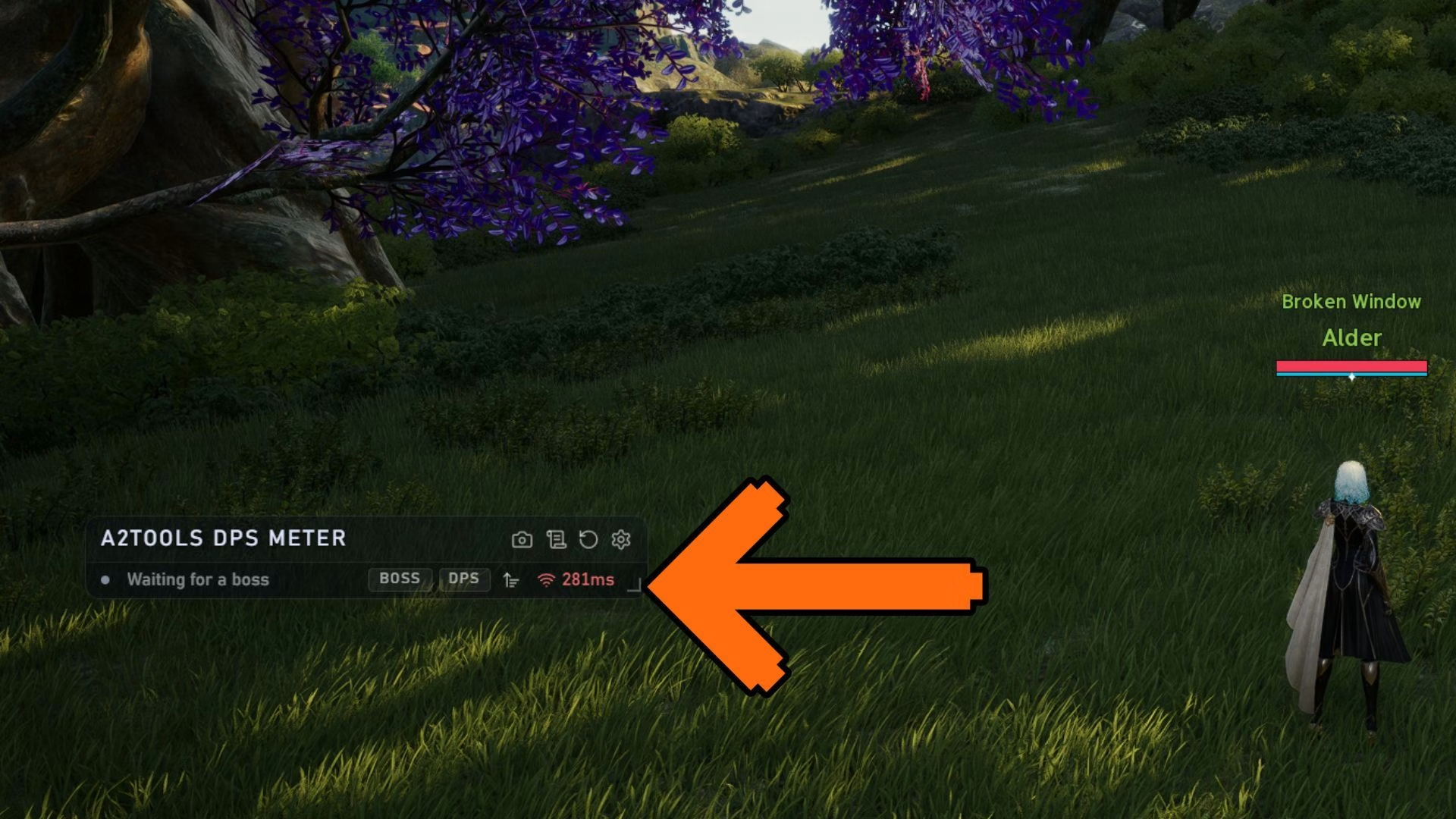
- Veja o ping atual no canto inferior direito da janela do medidor.
Se o ping não aparecer, clique no ícone de engrenagem para abrir as configurações e ative a opção Exibir ping.
Método 4: medidor de DPS do Abyss Logs
- Baixe o Npcap.
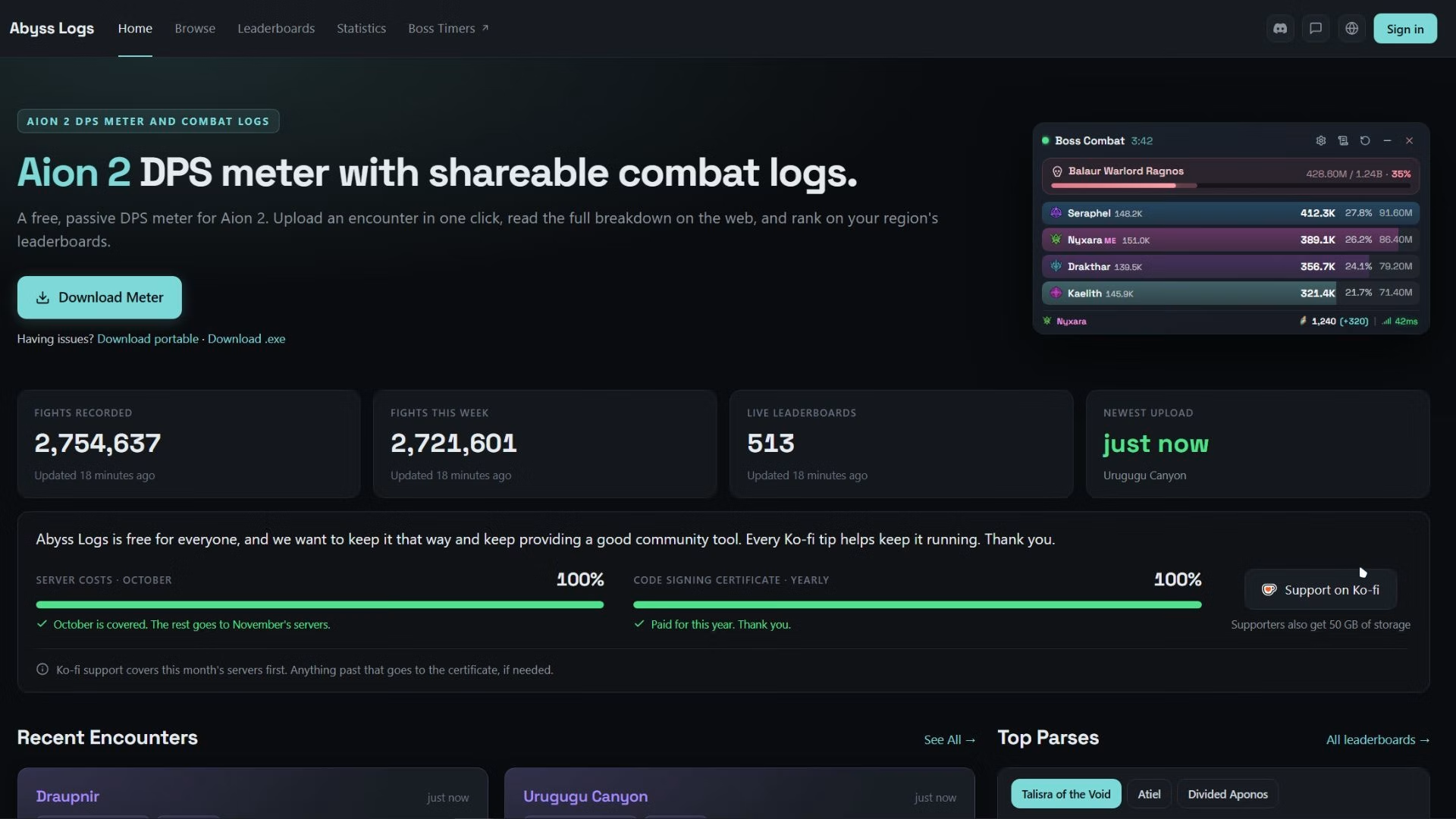
- Acesse o site do medidor de DPS do Abyss Logs e baixe a versão mais recente.
- Instale o programa em uma pasta ou extraia os arquivos, caso tenha baixado a versão portátil.
- Abra Aion 2, escolha um servidor e entre com um personagem.
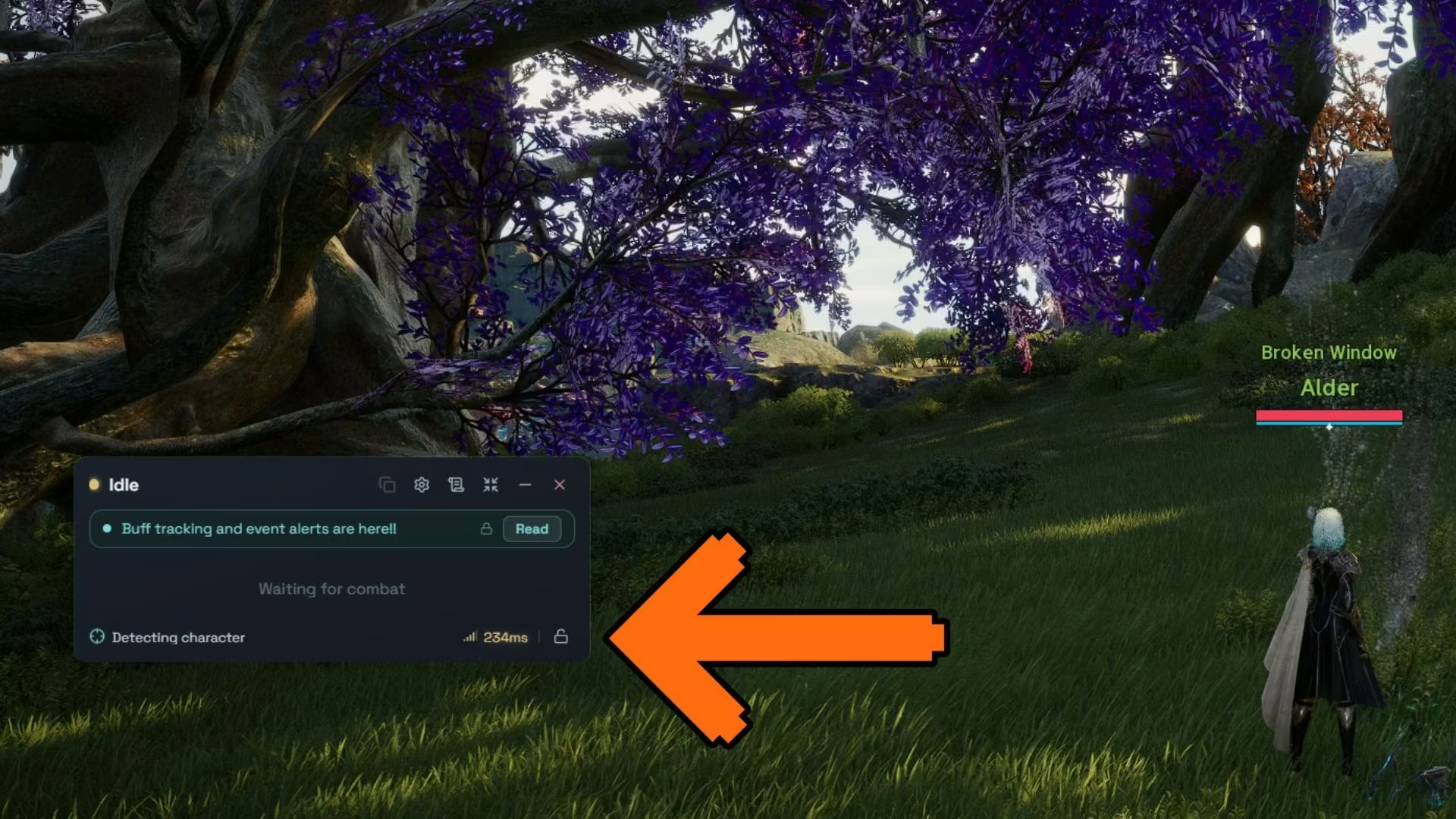
- Execute o medidor de DPS do Abyss Logs pela pasta de instalação.
- Quando solicitado, informe a região em que está jogando.
- O ping atual aparecerá no canto inferior direito da janela do medidor.
O A2Tools e o medidor de DPS do Abyss Logs são algumas das opções de terceiros mais populares para consultar o ping e a latência exatos em Aion 2. Serviços de otimização de conexão, como ExitLag, WTFast e Mudfish, também oferecem monitoramento de latência integrado.