Project Zomboid permite enfrentar o apocalipse zumbi sozinho ou ao lado de amigos. Criar uma partida cooperativa é simples, mas a quantidade de opções pode confundir. Veja como configurar um servidor privado, convidar jogadores e fazer com que todos apareçam no mesmo local.
Como hospedar um servidor
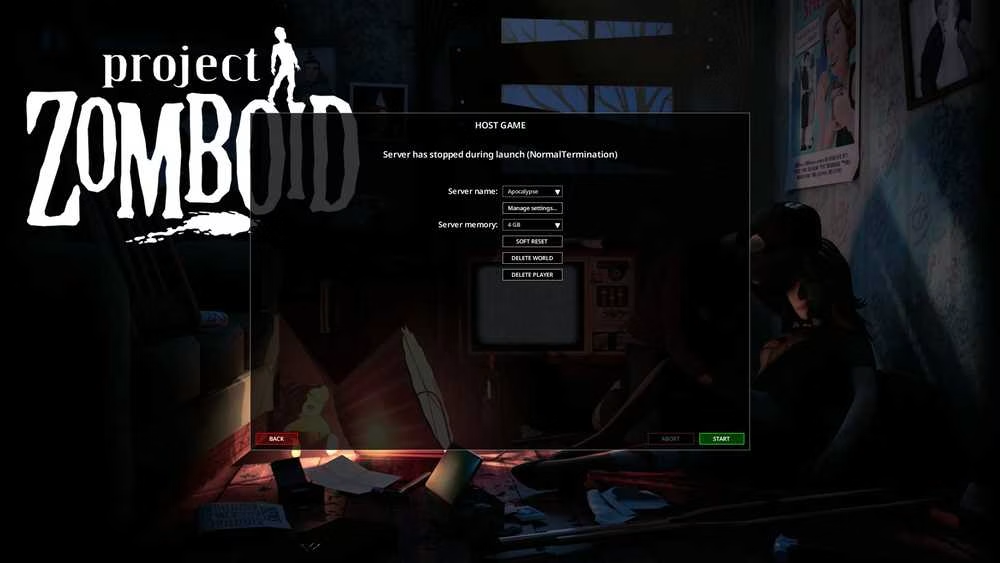
No menu principal, selecione Hospedar para abrir a tela de criação do servidor. Nela, há duas opções principais:
- Nome do servidor: escolha o mundo da partida. Cada servidor funciona como um arquivo de salvamento separado.
- Memória do servidor: defina quanta memória RAM será reservada para a partida.
Como editar as configurações do servidor
Em Gerenciar configurações, é possível alterar os ajustes de cada servidor criado no computador. Cada um tem seu próprio mundo e lista de jogadores. Ao trocar de servidor, a partida continuará do estado salvo nele; se for um mundo diferente, o progresso não será o mesmo.
As opções permitem modificar praticamente todas as configurações da partida. Caso prefira começar com ajustes prontos, use uma predefinição. As configurações também podem ser alteradas depois.
Quanta memória RAM usar?
Em partidas cooperativas pequenas, reservar entre 4 GB e 6 GB de RAM costuma ser suficiente. É possível aumentar esse valor de acordo com a memória disponível no computador, o que pode ajudar no desempenho quando muitos zumbis aparecem na tela. O resultado varia conforme o sistema e a quantidade de jogadores, então pode ser necessário ajustar a reserva.
Como convidar amigos
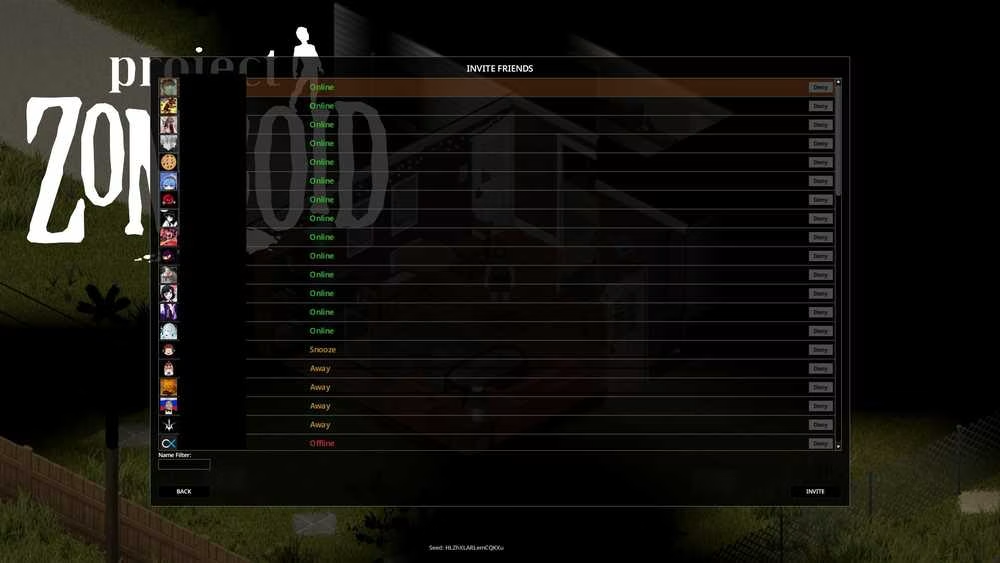
Depois de entrar no servidor, convide os amigos pelo Steam ou pelo próprio Project Zomboid. Se a lista de amigos do Steam não oferecer essa opção, use o menu de convites do jogo.
Pressione Esc e selecione Convidar amigos. Escolha quem poderá entrar e clique em Convidar, no canto inferior direito. Se o convite ainda não funcionar, altere a opção ao lado do nome do amigo de Negar para Permitir.
Erro “Normal Termination”
Se o erro “Normal Termination” aparecer ao hospedar um servidor, tente carregar outro. Essa alternativa leva a um mundo diferente, portanto o progresso feito no servidor original não estará disponível nessa partida.
Como aparecer no mesmo local que os amigos
Em uma nova partida multijogador, cada pessoa pode surgir em um ponto diferente, mesmo que todos escolham a mesma cidade. Para definir um local único de início, configure um ponto de surgimento no servidor:
- No menu Hospedar, abra Gerenciar configurações.
- Escolha o servidor e selecione Editar configurações selecionadas.
- Avance até passar pela tela de lista de modificações.
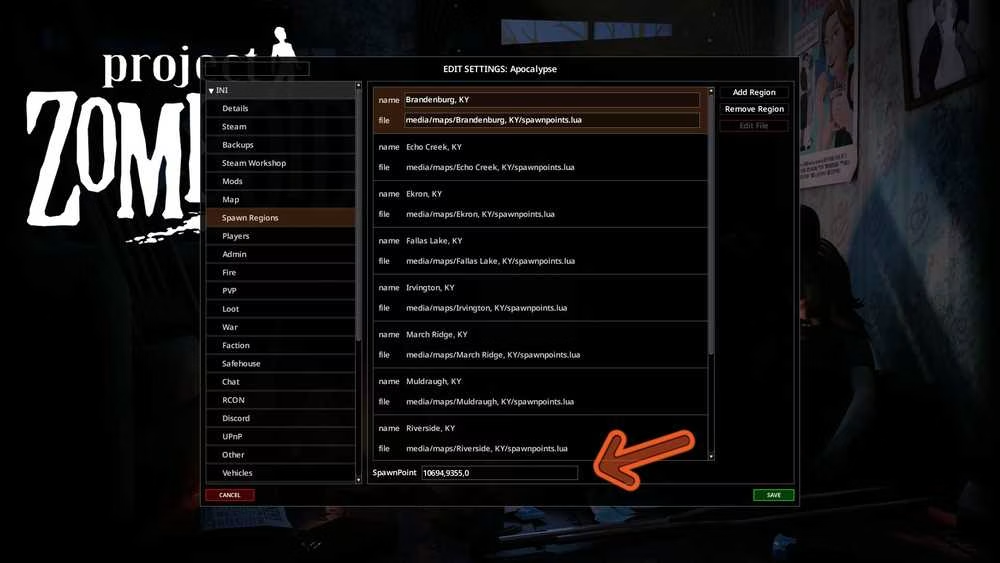
- Na lista à esquerda, abra a aba Regiões de surgimento.
- Na janela à direita, localize o campo SpawnPoint, na parte inferior.
- Acesse map.projectzomboid.com e posicione o cursor no local desejado.
- Copie as coordenadas do ponto. Elas podem ser consultadas no canto superior esquerdo ou obtidas ao clicar com o botão direito no mapa.
- Volte ao jogo e insira as coordenadas no campo SpawnPoint. Um exemplo é 10694,9355,0.
- Inicie o servidor.
Se as coordenadas estiverem corretas, todos os jogadores aparecerão no mesmo ponto. Escolha o local com cuidado: a equipe pode surgir em uma área com muitos zumbis.