Control Resonant tem visuais exigentes e efeitos que podem pesar bastante no PC, especialmente com o traçado de raios ativado. Iluminação avançada, física dos ambientes e combates intensos também podem provocar quedas de FPS quando as opções gráficas estão no máximo.
Computadores mais potentes podem recorrer a recursos como DLSS 4.5 ou geração de quadros do FSR 4 para lidar com as predefinições Ultra. Já máquinas intermediárias ou de entrada precisam ajustar os efeitos mais pesados para reduzir travamentos e manter a taxa de quadros estável.
Melhores configurações de PC para Control Resonant
Os ajustes abaixo priorizam opções com grande impacto no desempenho, como traçado de raios, iluminação volumétrica, iluminação global e reflexos em espaço de tela. A ideia é ganhar FPS sem comprometer demais a qualidade visual.
Configurações gráficas gerais
- Resolução de renderização: Equilibrada. A qualidade da imagem ampliada também depende do método de escalonamento escolhido.
- Escalonador de resolução: DLSS para placas de vídeo RTX; FSR é uma alternativa para as demais placas.
- Geração de quadros: 2x. A opção pode dobrar o FPS, mas usar um nível superior tende a aumentar o atraso nos comandos — algo pouco desejável em um jogo de ação rápida.
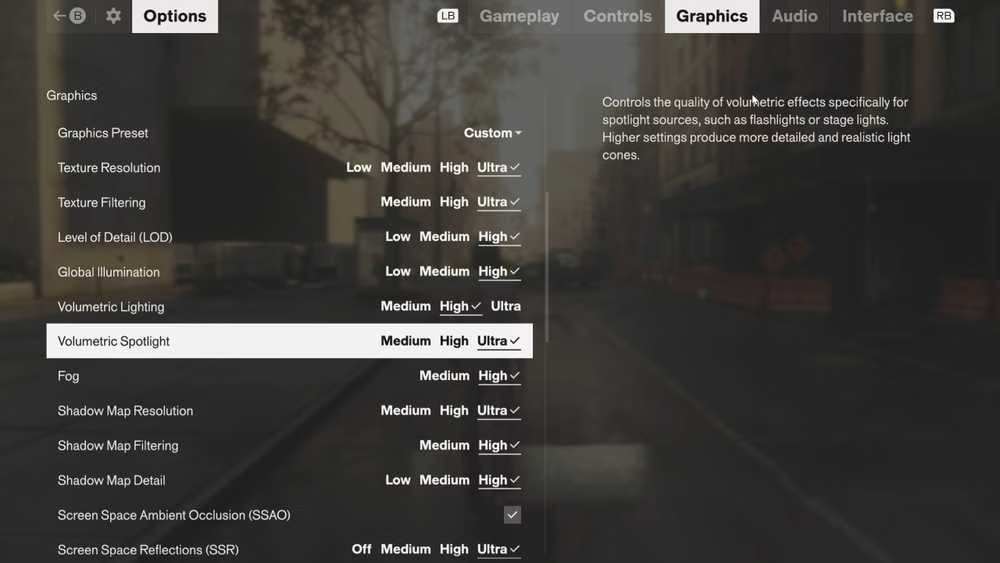
- Resolução das texturas: ajuste conforme a memória de vídeo (VRAM): 6 GB, Baixa; 8 GB, Média; 10 GB, Alta; 12 GB ou mais, Ultra.
- Filtragem de texturas: Alta. Ajuda a manter a nitidez das texturas em ângulos fechados e tem impacto quase nulo em placas modernas.
- Nível de detalhe (LOD): Alto. Reduz o aparecimento repentino de objetos sem sobrecarregar tanto o processador.
- Iluminação global: Média. Reduz o custo da iluminação rebatida em tempo real e pode recuperar FPS, preservando uma iluminação ambiente convincente.
- Iluminação volumétrica: Média. Mantém efeitos de luz e neblina atmosférica com custo menor do que na opção Ultra.
- Foco de luz volumétrico: Médio. Controla a densidade da luz volumétrica gerada por focos e luminárias direcionais.
- Nevoeiro: Alto. Define a densidade e a resolução volumétrica do nevoeiro nas áreas do jogo, como o Parque e a missão Falha no Metrô.
- Resolução do mapa de sombras: Média. Afeta a nitidez das sombras e o uso de VRAM. A opção fica desativada quando o traçado de raios está ligado.
- Filtragem do mapa de sombras: Alta. Suaviza as bordas das sombras; também é desativada com o traçado de raios ativo.
- Detalhe do mapa de sombras: Médio. Mantém sombras em objetos pequenos e distantes. A opção não fica disponível com o traçado de raios ativo.
- Oclusão de ambiente em espaço de tela (SSAO): Ativada. Acrescenta sombras em cantos e frestas para dar mais profundidade aos objetos. O traçado de raios substitui esse recurso.
- Reflexos em espaço de tela (SSR): Médios. Calcula reflexos em superfícies molhadas e vidros com base no que está visível na tela. Fica desativado com o traçado de raios ativo.
- Reflexos por campo de distância (SDF): Médios. Complementam o SSR ao representar objetos fora da tela. O nível médio oferece um resultado próximo ao das opções superiores, com menor impacto no desempenho.
Configurações de traçado de raios
A predefinição recomendada é deixar o traçado de raios desativado para priorizar o desempenho. As opções abaixo se aplicam caso esse recurso seja ligado; alguns ajustes são substituídos ou ficam indisponíveis conforme as observações.
- Predefinição de traçado de raios: Desativada. O nível Ultra exige Reconstrução de Raios do DLSS e suporte a RTX Mega Geometry. Desligar o recurso é indicado para buscar mais FPS sem uma grande perda visual.
- Iluminação direta: Alta. Simula fontes de luz diretas, sombras e reflexos de um único rebatimento.
- Redução de ruído da iluminação direta: Alta. O ajuste afeta principalmente a qualidade da filtragem, sem grande impacto no FPS. Fica desativado ao usar a Reconstrução de Raios do DLSS.
- Iluminação indireta: Desativada. Ativá-la habilita iluminação global com traçado de caminho completo e múltiplos rebatimentos de luz, o que pode derrubar bastante o FPS em placas intermediárias compatíveis com traçado de raios.
- Redução de ruído da iluminação indireta: Média. Filtra artefatos causados pelo ruído da iluminação com múltiplos rebatimentos.
- Transparência: Desativada. Calcula reflexos e refrações com traçado de raios em vidro e outras superfícies transparentes, mas pode reduzir o desempenho, sobretudo em combates em áreas cheias de superfícies refletoras.
- Detritos: Desativados. Define se partículas e destroços de objetos destruídos projetam sombras e reflexos com traçado de raios.
- Reconstrução de Raios do DLSS: Ativada. Substitui filtros tradicionais por reconstrução com inteligência artificial, melhorando a clareza dos efeitos de traçado de raios e podendo aumentar o desempenho em alguns casos.
Efeitos de pós-processamento
- Resolução do pós-processamento: Resolução completa. Renderiza os efeitos na resolução final; usar a resolução de renderização pode economizar desempenho. A diferença de impacto no FPS é pequena.
- Desfoque de movimento: Desativado. Evita borrões durante movimentos de câmera e combates.
- Profundidade de campo: Preferência pessoal.
- Distorção de lente: Desativada.
- Granulação de filme: Desativada.
- Vinheta: Desativada.
Desempenho de referência
Com essas configurações, o jogo registrou uma média de 85 a 90 FPS e mínima de 1% em 65 FPS no computador usado como referência, equipado com processador Intel i9-14900HX, placa de vídeo Nvidia RTX 4080 e 32 GB de memória RAM. Os resultados podem variar conforme o hardware e os ajustes escolhidos.
Control Resonant oferece opções para adaptar os gráficos a diferentes computadores, seja reduzindo os efeitos para priorizar a fluidez ou ativando recursos avançados de iluminação. Para evitar quedas de FPS, os principais ajustes a considerar são o traçado de raios, a iluminação global e os efeitos volumétricos.