Resident Evil Requiem é o novo capítulo principal da série de terror. Mesmo com gráficos e desempenho modernos, alguns jogadores podem enfrentar travamentos, telas pretas e problemas de desempenho no PC.
Se o jogo fecha ao iniciar, apresenta uma tela preta infinita, exibe erros “Fatal D3D” ou sofre com quedas de FPS e lentidão, algumas medidas podem ajudar a resolver esses problemas.
Atualize os drivers da placa de vídeo
Drivers desatualizados ou com problemas estão entre as principais causas de travamentos. Placas de vídeo da NVIDIA e da AMD precisam estar com as versões adequadas para rodar Resident Evil Requiem.
Usuários de placas AMD devem baixar o AMD Software 26.2.2 no site da fabricante. A versão adiciona suporte completo ao jogo e corrige travamentos.
Para placas NVIDIA, abra o aplicativo da empresa e atualize os drivers. Depois, reinicie o computador. O procedimento pode ajudar a evitar erros D3D e telas pretas.
Verifique os arquivos e redefina as configurações
Arquivos corrompidos também podem fazer o jogo fechar ou apresentar lentidão. No Steam ou na Epic Games, clique com o botão direito em Resident Evil Requiem na biblioteca, abra “Propriedades”, acesse “Arquivos locais” e selecione a opção para verificar a integridade dos arquivos. O processo corrige automaticamente os dados danificados.
Também é possível localizar o arquivo config.ini na pasta do jogo, como em C:\Program Files\Steam\steamapps\common\RE Requiem. Apague ou renomeie o arquivo e abra o jogo novamente. Isso fará com que uma nova versão seja criada com configurações seguras, ajudando a corrigir travamentos na inicialização e menus com comportamento estranho.
Reduza a qualidade gráfica
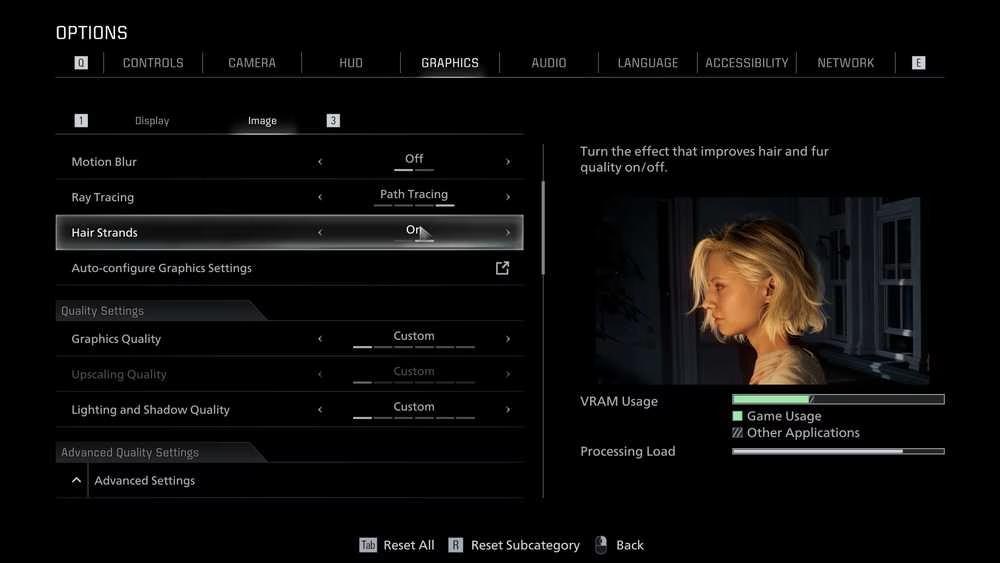
Configurações elevadas podem sobrecarregar o computador. Dentro do jogo, coloque as texturas no nível “Normal”, desative o rastreamento de raios e o rastreamento de caminho e limite a taxa de quadros a 60 FPS. O limite também pode ser configurado no Painel de Controle da NVIDIA, acessado pelo botão direito na área de trabalho.
Se o jogo travar com o DLSS ativado, desative o recurso. Esses ajustes podem melhorar a estabilidade sem comprometer a atmosfera de terror.
Ajustes rápidos no sistema
- Feche aplicativos como Discord e navegadores pelo Gerenciador de Tarefas. Eles podem consumir a memória RAM necessária para Resident Evil Requiem.
- Clique com o botão direito no atalho do jogo e escolha “Executar como administrador”.
- Desative as sobreposições do GeForce Experience ou do Steam.
- Aumente a memória virtual. Pesquise por “Configurações avançadas do sistema”, abra as opções de desempenho, entre na aba “Avançado” e configure o arquivo de paginação para 1,5 vez a quantidade de RAM, como 24 GB em um computador com 16 GB de RAM.
- Reinicie o computador para reduzir congelamentos.
Soluções extras para problemas persistentes
- Se houver travamentos curtos em Raccoon City, desative o ReBAR na BIOS ou pelo NVIDIA Inspector em placas NVIDIA.
- Em uma placa de vídeo com overclock, reduza a frequência em 100 MHz.
- Limpe o cache da Epic Games pelo inicializador: abra o menu de três pontos e selecione a opção para limpar o cache.
A Capcom também pode lançar atualizações para corrigir problemas adicionais. Até lá, esses procedimentos ajudam a tornar a caçada aos zumbis mais estável.