Marvel's Wolverine oferece diversas opções de configuração e acessibilidade. Antes de iniciar a primeira missão, vale ajustar alguns recursos para encontrar uma experiência mais fluida e confortável. As recomendações abaixo servem como ponto de partida, mas podem ser alteradas caso seja necessário facilitar, dificultar ou adaptar a jogabilidade.
Jogabilidade
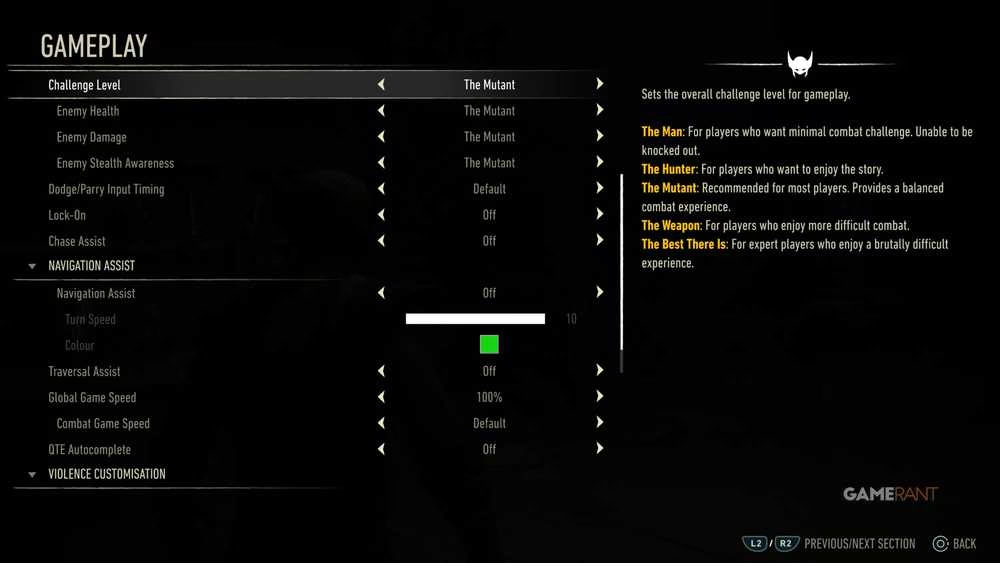
- Nível de desafio: O Mutante — dificuldade padrão. Altere caso prefira uma experiência mais fácil ou difícil.
- Tempo de resposta para esquiva e defesa: Padrão — mantém as janelas normais para executar defesas e esquivas.
- Fixação de alvo: Ativada na tela — permite pressionar L3 para mirar no inimigo mais próximo.
- Assistência em perseguições: Desativada — não reduz a velocidade dos alvos durante as sequências de perseguição.
- Assistência de navegação: Desativada — não interfere na trilha azul de Rastro, que não pode ser desligada.
- Assistência de travessia: Desativada — evita a ativação automática da magnetização em trechos de travessia.
- Velocidade geral do jogo: 100% — mantém a velocidade padrão, sem redução.
- Velocidade do jogo em combate: Padrão — mantém a velocidade normal durante as lutas.
- Conclusão automática de eventos de tempo rápido: Desativada — os eventos de tempo rápido não são pulados.
Entre essas opções, a fixação de alvo é a principal recomendação. Com ela ativada, basta pressionar L3 para selecionar um inimigo específico durante o combate.
Câmera e controles
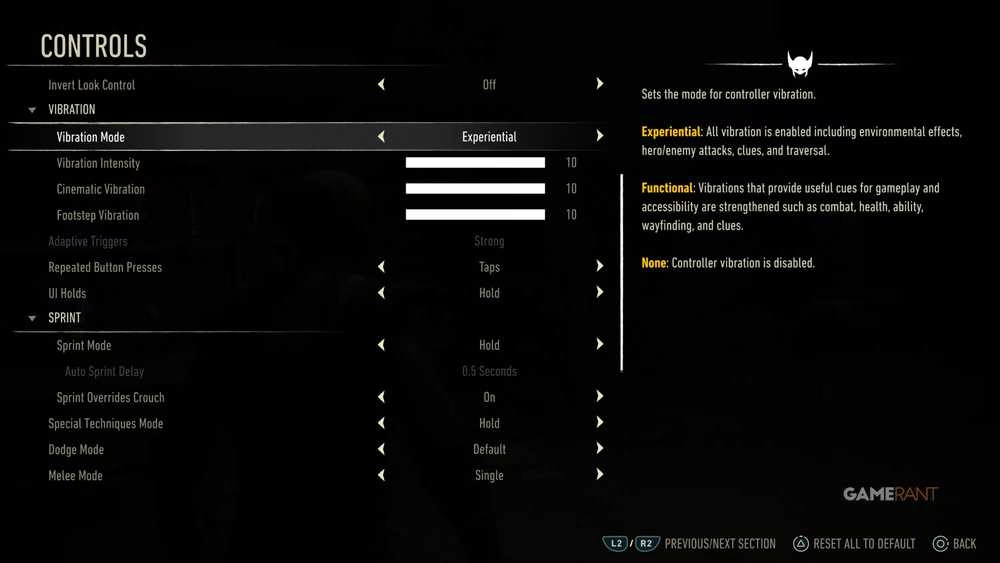
- Modo de vibração: Experimental — ativa todos os recursos de vibração do controle DualSense para aumentar a imersão.
- Pressionamentos repetidos: Toques — em alguns eventos de tempo rápido, será necessário pressionar o botão indicado várias vezes em vez de segurá-lo.
- Manter botões da interface: Segurar — exige manter Quadrado pressionado para interagir com objetos.
- Modo de corrida: Segurar — mantenha R2 pressionado para correr.
- Modo de técnicas especiais: Segurar — mantenha L2 pressionado e use Quadrado, Triângulo, Círculo ou X para ativar as técnicas.
- Modo de esquiva: Padrão — pressione Círculo para esquivar e pressione Círculo duas vezes para rolar.
- Combate corpo a corpo: Individual — toques em Quadrado e Triângulo executam ataques únicos. As outras opções permitem manter o botão pressionado para ativar combos automaticamente.
- Sensibilidade da câmera: 8 — aumenta a velocidade de movimentação da câmera e facilita a troca de alvo durante as lutas.
- Tremer da câmera: 10 — adiciona tremores durante cenas de ação. O valor pode ser reduzido para 0 caso a câmera não deva tremer.
- Efeitos de rotação da câmera: 10 — ajuda a câmera a girar durante travessias, combates e outras situações. A recomendação é manter o valor em 10.
- Acompanhamento da câmera: Ativado — ajusta a câmera automaticamente durante a corrida.
- Assistência de rotação da câmera em combate: Ativada — gira a câmera para ajudar a manter os inimigos no campo de visão.
Recursos visuais
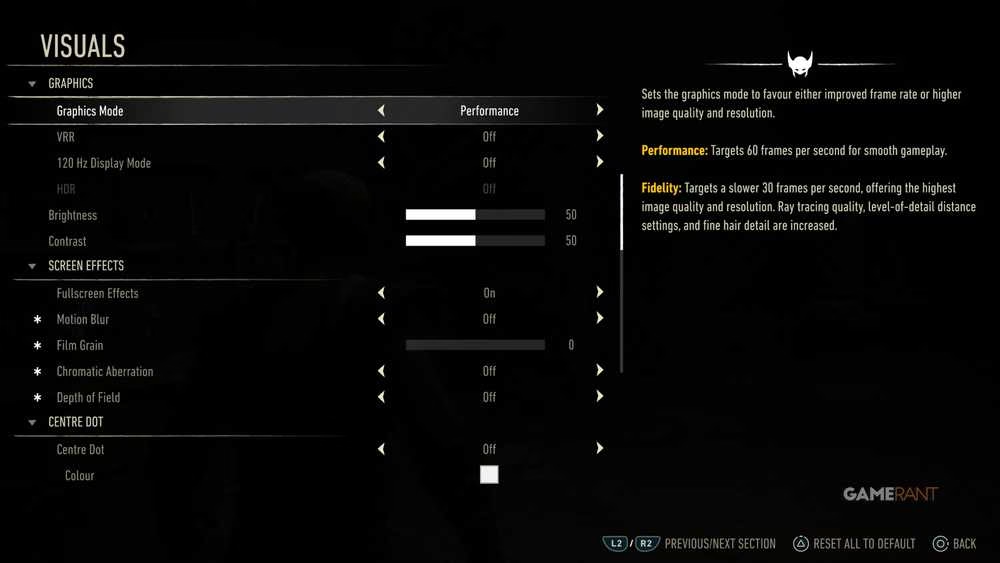
- Modo gráfico: Desempenho — busca 60 quadros por segundo para deixar a jogabilidade mais fluida.
- Desfoque de movimento: Desativado — remove o efeito borrado durante os movimentos.
- Granulação de filme: Desativada — remove os filtros que dão uma aparência granulada à imagem.
- Aberração cromática: Desativada — deixa a imagem mais nítida ao remover contornos borrados.
- Profundidade de campo: Desativada — evita o desfoque de elementos fora do foco principal.
Essas configurações funcionam como uma recomendação geral para a primeira partida de Marvel's Wolverine. Jogadores que precisarem de mais recursos de acessibilidade ou preferirem outro nível de desafio podem ajustar as opções conforme suas necessidades. Também vale ficar atento aos guias sobre a localização dos três colecionáveis principais: Garrafas de uísque, Portas do Pesadelo e Caixas de materiais.