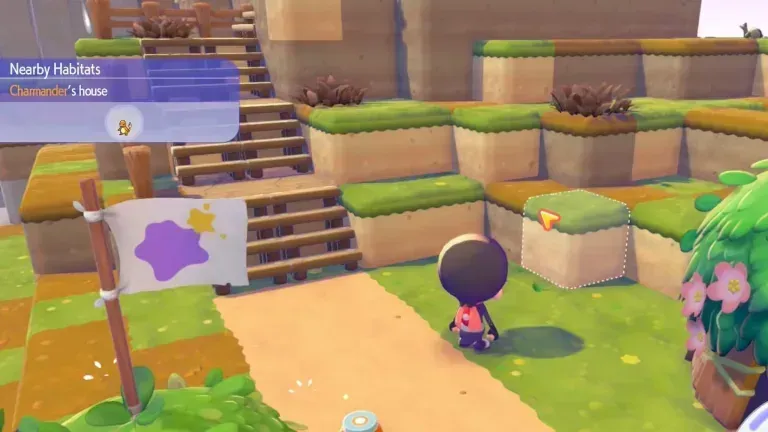
O Nintendo Switch 2 oferece suporte ao uso de controles em modo mouse em alguns jogos, e Pokopiatraz controles de cursor que ajudam bastante na construção e edição de áreas. O recurso facilita posicionar blocos com precisão, acertar detalhes estéticos e selecionar um único espaço sem afetar regiões vizinhas.
Ativar controles de mouse em Pokopia
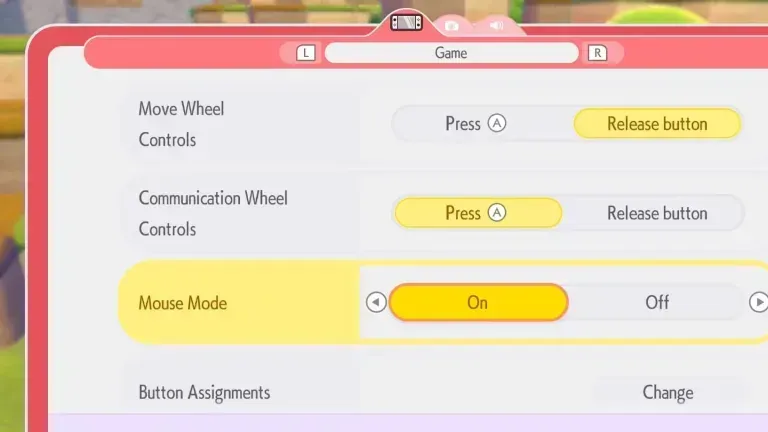
Menu de Pokopia para ativar o mouse
Para ligar o recurso siga estes passos:
Abrir a Pokédex pressionando o botão + no Pro Controller ou no Joy-Con direito;
Acessar o ícone de configurações e entrar na aba de jogo (a primeira listada);
Procurar a opção “Modo Mouse” e alterá-la para On se estiver desligada;
Confirmar e sair do menu para aplicar as mudanças.
Se o modo já vier ativado por padrão, nenhuma alteração é necessária. Em caso de comportamento instável, volte às configurações e verifique a opção novamente; também confirme que os controles têm carga suficiente, já que os sensores dependem da bateria.
Como usar o modo mouse em Pokopia
Com o modo ativado, destaque o Joy-Con da lateral do console e apoie-o com o lado magnético virado para baixo sobre uma superfície plana. Ao movimentar o controle sobre a superfície, um cursor aparecerá e seguirá o movimento. Movimentos lentos e curtos aumentam a precisão do cursor, especialmente em superfícies lisas.
Quanto às ações disponíveis, pressione ZL ou Z R para acionar a função equivalente a Rock Smash (destruição de blocos) e use L ou R para colocar o item ou bloco equipado. Nem todas as ferramentas terão mapeamento via cursor, mas as funções básicas de edição e colocação estão contempladas.
Dicas de precisão
Para melhores resultados, apoie o Joy-Con sobre uma superfície estável e evite movimentos bruscos que possam deslocar o cursor além do ponto desejado. Trabalhe em pequenos incrementos para alinhar blocos e ajustar detalhes finos. Se notar imprecisão, desative e ative novamente o modo mouse ou reposicione o controle.
Combine o uso do cursor com kits de demolição e de realocação para testar alterações em áreas de prova antes de aplicar mudanças permanentes. O modo mouse não substitui totalmente o analógico, mas é uma ferramenta complementar valiosa quando a precisão é prioridade.