Em Planet Zoo 2, cuidar dos animais é só uma parte da experiência. O jogo também permite criar habitats, prédios e espaços cheios de detalhes. Estas opções de personalização podem ajudar a deixar o zoológico mais realista e pronto para ser compartilhado.
Uniformes da equipe com cores personalizadas
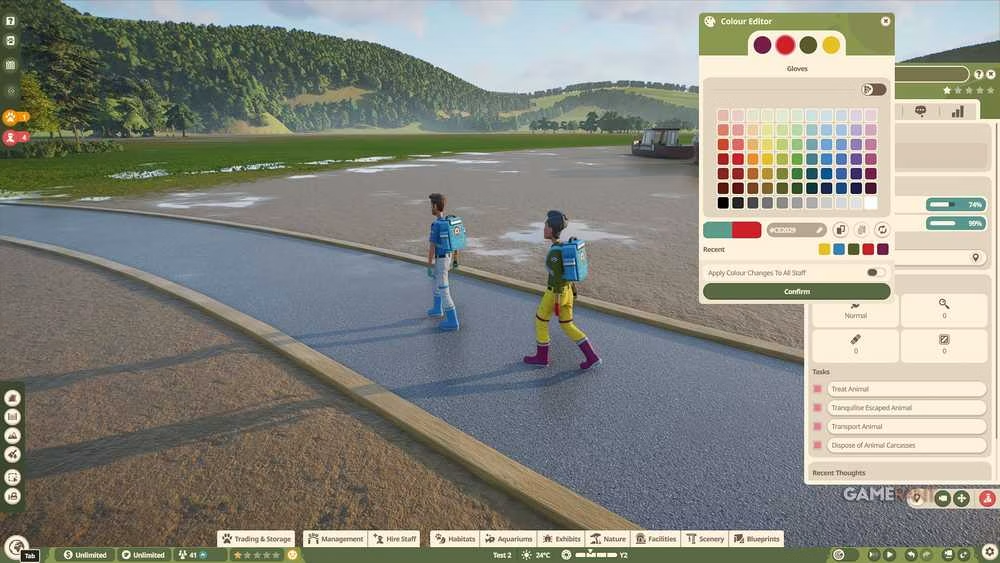
É possível personalizar as cores dos uniformes da equipe, incluindo camisas, chapéus e botas. Assim, as roupas podem combinar com a identidade visual do zoológico ou ajudar a diferenciar cada função. Se os veterinários estiverem usando azul, por exemplo, dá para mudar o uniforme para verde ou rosa.
Para aplicar a mesma alteração a todos os funcionários de uma categoria, ative a opção de aplicar as mudanças de cor a toda a equipe.
Importe imagens, vídeos e sons
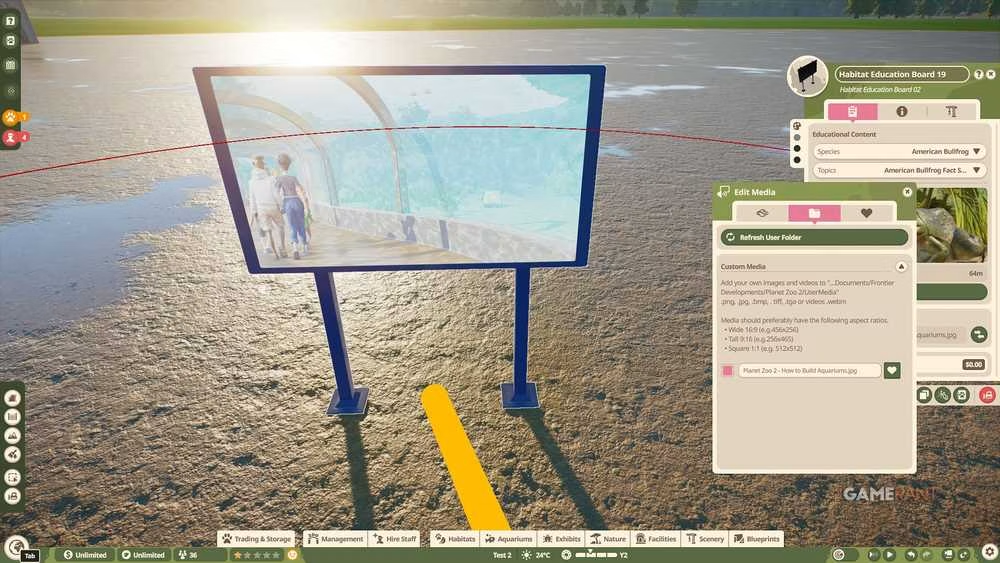
O jogo permite importar imagens, vídeos e arquivos de áudio para usar no zoológico. Imagens e vídeos podem aparecer em telas, como painéis educativos. Para configurar a mídia, selecione o botão com duas setas abaixo de “Mídia atribuída”. Os arquivos personalizados devem ser colocados na pasta Documents/Frontier Developments/Planet Zoo 2/UserMedia.
Os sons podem ser reproduzidos em alto-falantes, inclusive nos usados para fins educativos. É possível criar uma ambientação temática, tocar músicas para os visitantes ou adicionar narrações.
Grave vídeos com a câmera cinematográfica
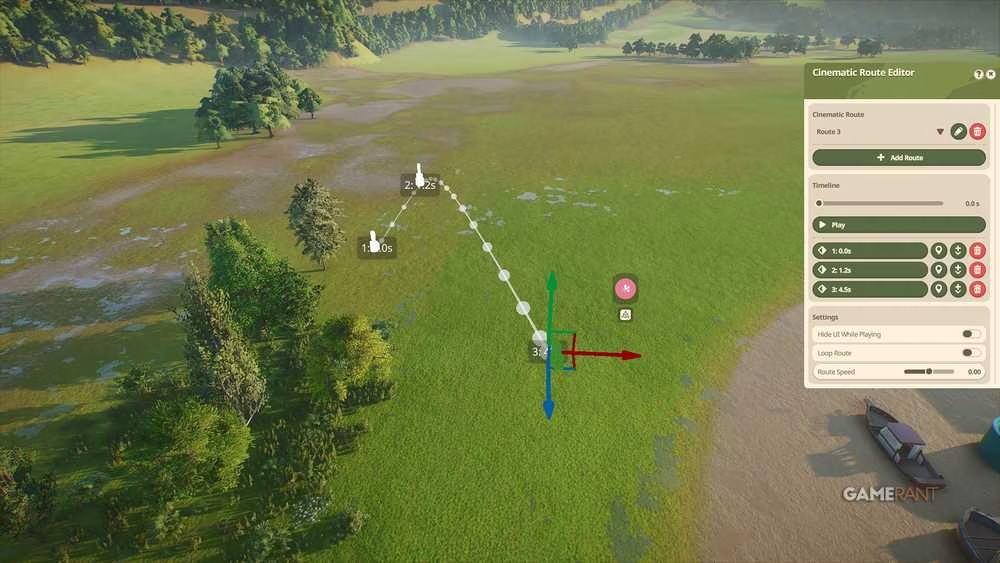
Para mostrar o zoológico ou a Reserva de Vida Selvagem em vídeo, use uma rota cinematográfica. Clique no botão da câmera, no canto inferior direito da tela, e selecione o modo “Rota cinematográfica”.
Depois, adicione pontos-chave e mova a câmera entre diferentes locais para criar tomadas suaves. Encontrar o melhor enquadramento exige prática, mas o recurso permite montar passeios visuais pelo parque.
Use barreiras invisíveis em habitats e aquários
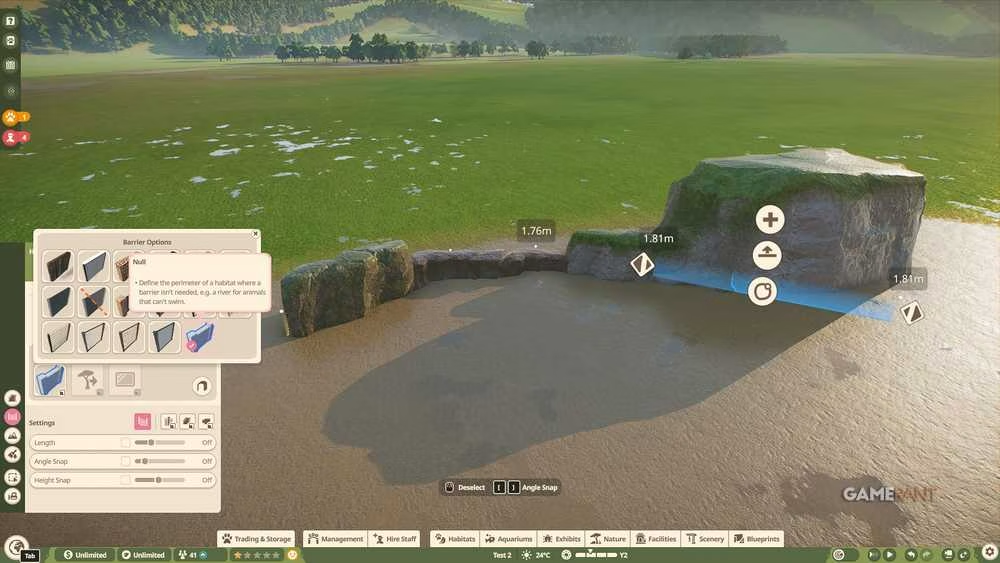
As barreiras invisíveis são uma alternativa às divisórias padrão dos habitats. Elas continuam delimitando o espaço dos animais, mas não aparecem no cenário. Com isso, muros de terra, rochas, construções ou o próprio terreno podem servir como limites. O recurso também funciona na criação de aquários.
Caminhos invisíveis permitem que os visitantes circulem diretamente pela grama. Outra opção é usar um pincel de chão de floresta para pintar trilhas ou posicionar peças de cenário como piso personalizado, especialmente em construções e praças.
Acrescente detalhes elétricos e placas de aviso
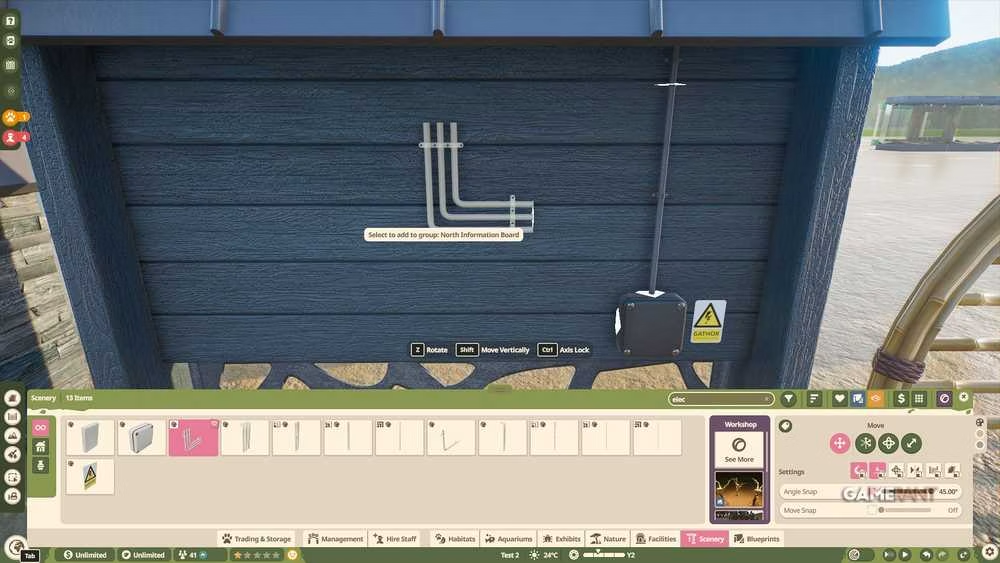
Na seção de cenário, pesquise por itens elétricos para encontrar caixas de junção e fios. Com as opções de ajuste de posição e rotação ativadas, as peças se conectam entre si. Elas podem, por exemplo, decorar a parte de trás de painéis educativos personalizados. Também dá para adicionar uma placa de aviso em tamanho reduzido para reforçar a ambientação.
As cores dos fios e das caixas podem ser alteradas. A seção de cenário também inclui saídas de ventilação e calhas, úteis para dar mais atenção aos detalhes práticos das construções.
Adicione texto personalizado em qualquer lugar
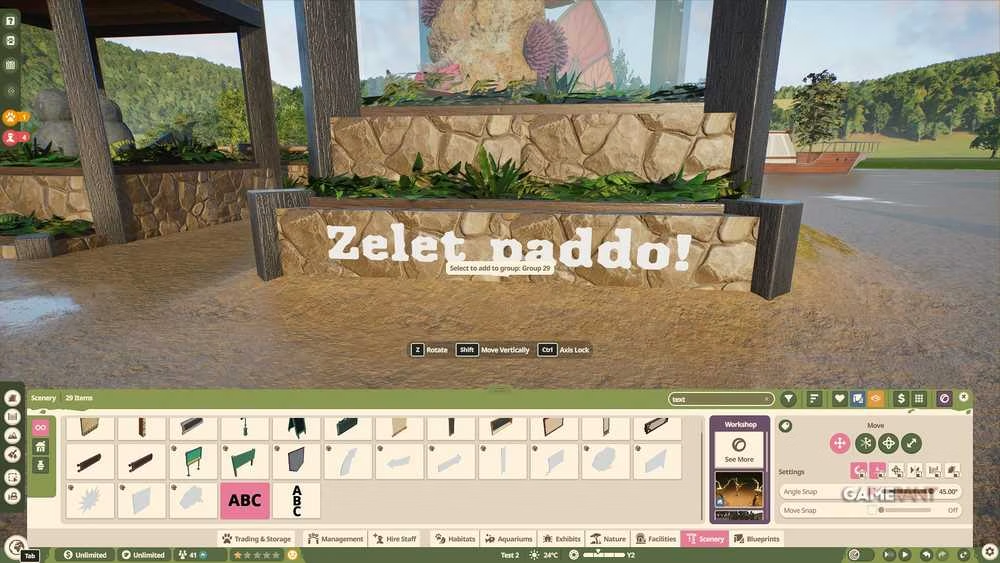
Além das placas prontas, que permitem escolher texto e fonte, Planet Zoo 2 oferece uma opção para criar textos independentes. Basta pesquisar por “Texto” para encontrar versões horizontais e verticais.
O texto pode ser personalizado com diferentes fontes e cores, além de redimensionado para se ajustar ao espaço disponível. É uma alternativa mais prática do que no primeiro jogo, em que era necessário montar as palavras usando letras individuais.
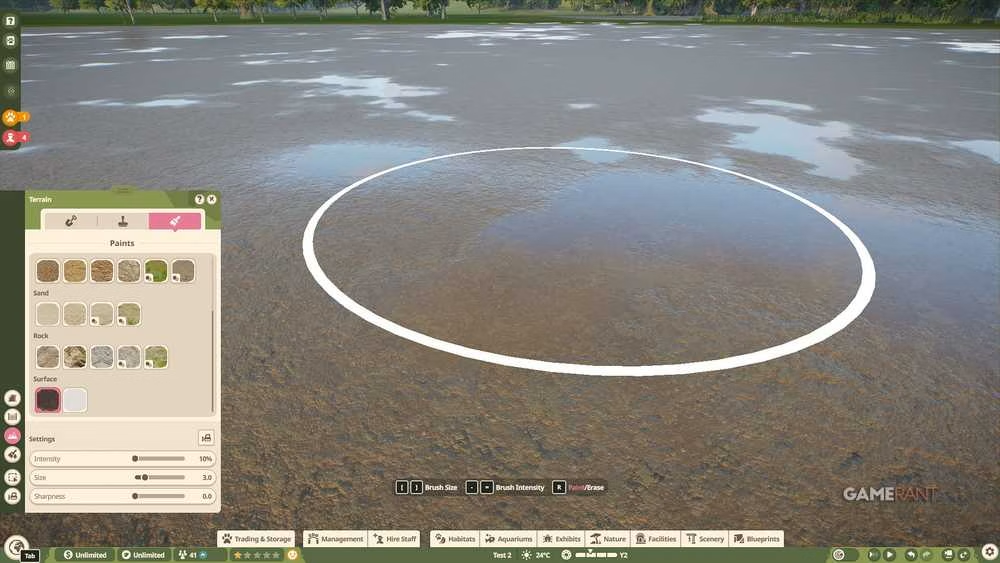
Crie superfícies úmidas com a ferramenta de terreno
A opção “Encharcado”, disponível na pintura do terreno, aplica uma fina camada de água na superfície. Ela pode ser usada para criar áreas alagadas e ambientes de pântano. O resultado varia conforme o que já foi aplicado ao terreno, acrescentando nuances ao cenário.
A chuva também produz um efeito parecido no zoológico. Com as árvores perdendo as folhas no fim do ano, essas mudanças ajudam a tornar o ambiente mais convincente.
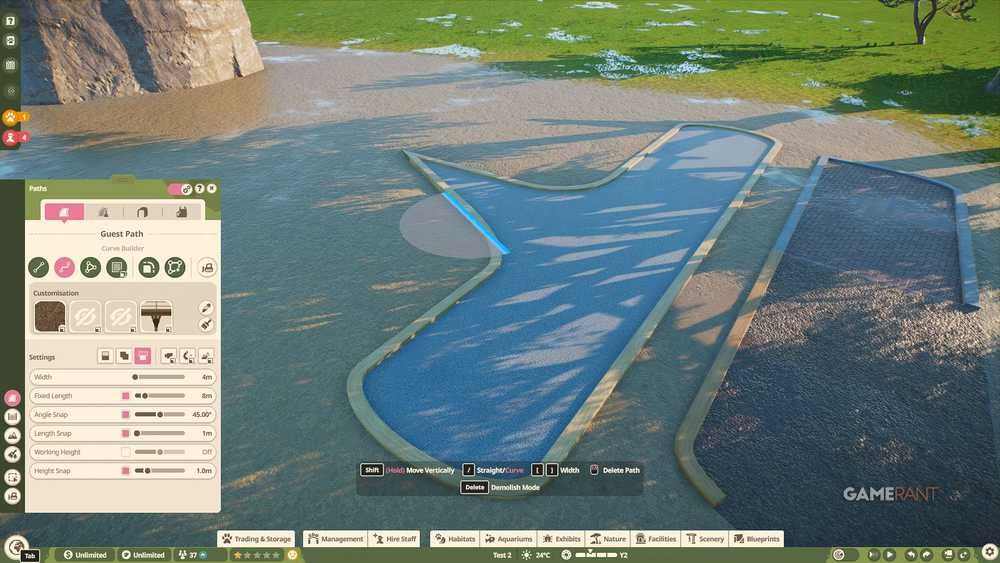
Ative as opções avançadas de caminhos
As trilhas elaboradas vistas nas construções compartilhadas no Workshop ou em vídeos podem ser feitas com ferramentas disponíveis no próprio jogo. No topo da ferramenta de caminhos, a opção “Alternar modo avançado” libera controles adicionais, como o editor de raio dos cantos e os controles de edição.
O modo também permite criar entroncamentos em T, abrir passagens em caminhos existentes e ativar ou desativar ajustes de comprimento e altura. Vale experimentar essas opções no modo Sandbox para explorar diferentes formatos de trilhas e praças.
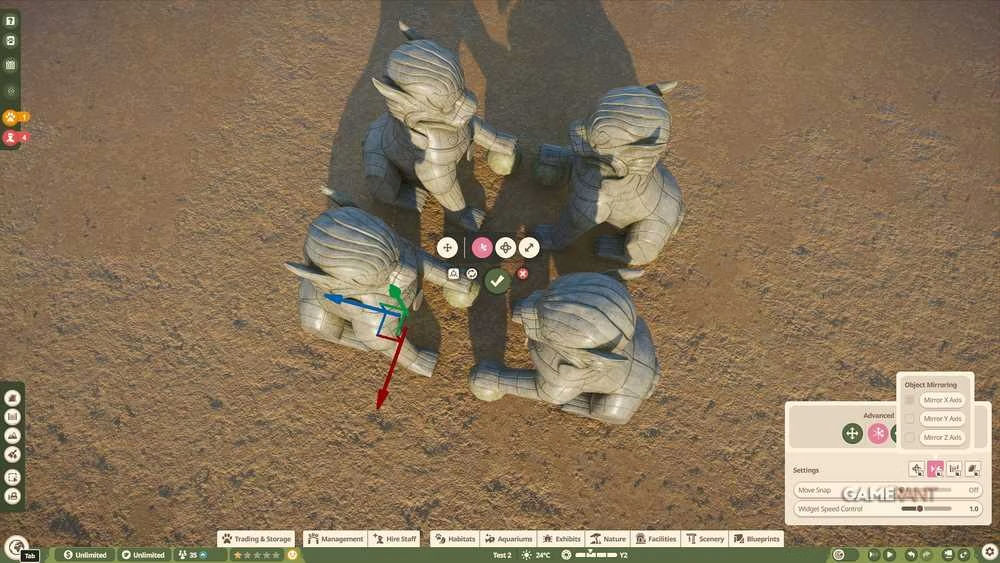
Espelhe objetos
Com uma peça de cenário selecionada, confira as opções no canto inferior direito para abrir o menu de espelhamento de objetos. A função “Espelhar no eixo X” é especialmente útil em itens assimétricos: basta ativá-la para inverter a peça.
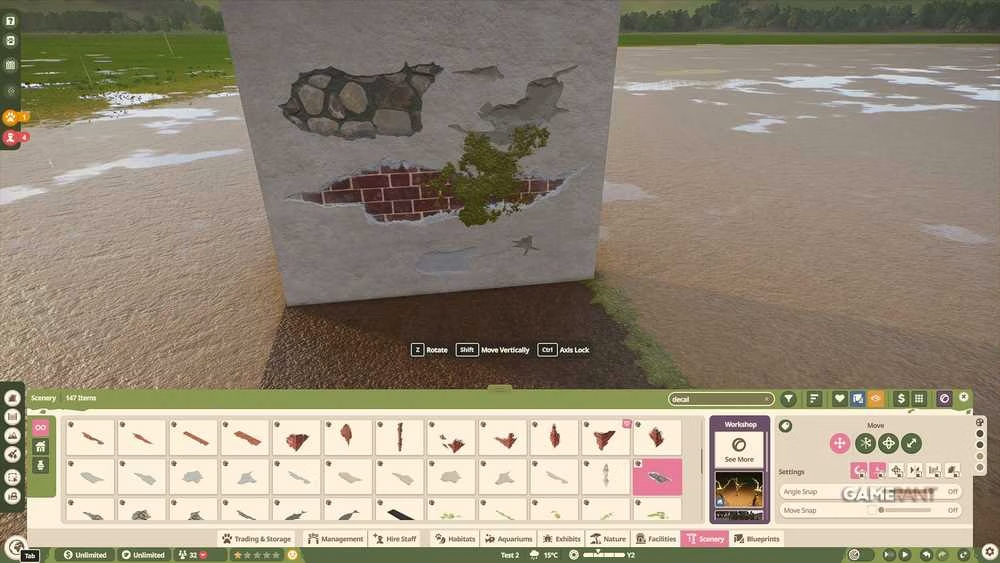
Use decalques para acrescentar textura
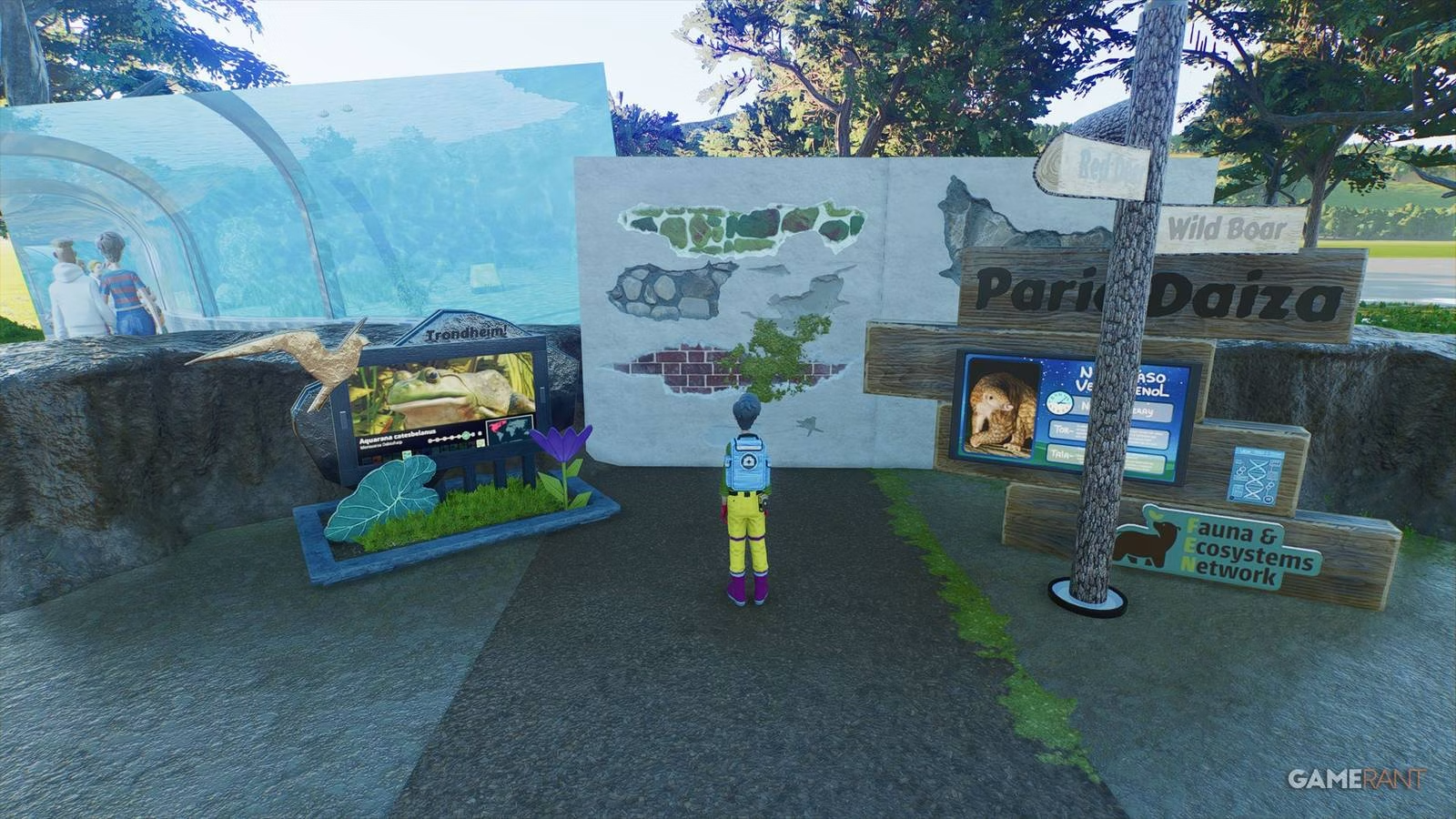
Os decalques ajudam a adicionar detalhes às construções. Pesquise por “Decalques” na seção de cenário para encontrar opções como musgo, sujeira, pedra exposta e tijolos aparentes.
Pressione V para ativar o encaixe em superfícies e aplicar os decalques em paredes, pisos e outras áreas planas. Eles podem simular desgaste em abrigos de animais ou adicionar musgo às trilhas da floresta. Também é possível alterar o tamanho e as cores dos itens, abrindo espaço para diferentes combinações.